airdroid
- 类型:实用工具
- 大小:95.21MB
- 版本:v4.3.10.1
- 更新时间:2026-04-04 12:00:35
手机远程控制 文件传输工具 跨设备管理
airdroid是一款便捷实用的手机远程控制软件,能帮助用户通过电脑管理手机,支持跨设备文件传输、远程控制手机、屏幕镜像以及将手机通知镜像到电脑等功能。该软件无需数据线即可快速连接电脑并传输文件,借助局域网传输无需消耗手机流量,轻松实现手机文件共享,使用体验十分便捷。
airdroid软件的下载地址是:https://www.airdroid.cn/download/
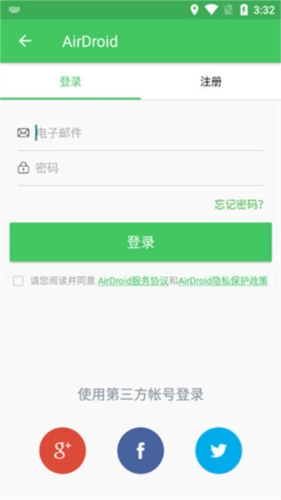
在本站安装点击打开进入,登录自己的账号。
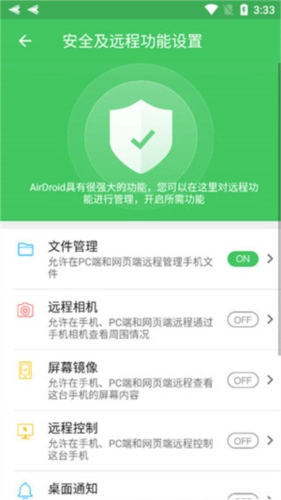
根据自己的需求将文件管理功能打开。
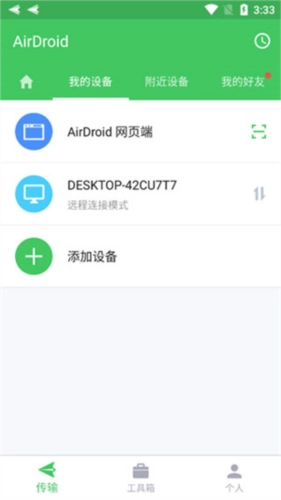
在输出界面选择连接对应的设备。
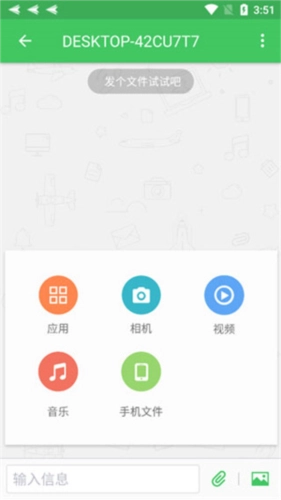
最后就可以传输相关的文件了。
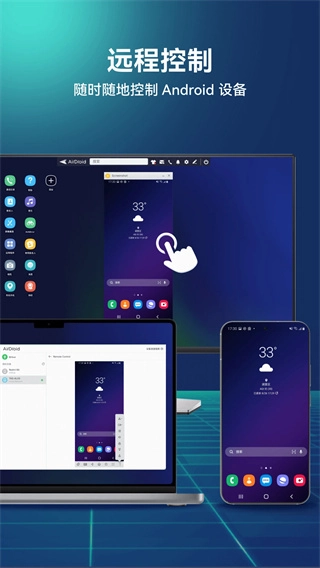
【远程控制】
可以在电脑上远程操控安卓手机,使用安卓手机时体验更流畅,只需连接桌面客户端并进行简单设置,就能轻松实现控制。
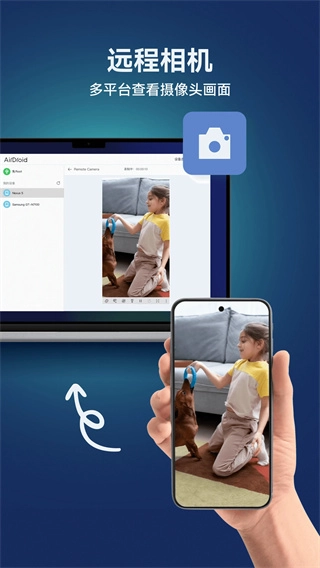
【远程相机】
可以远程启动安卓设备的摄像头,还能自由切换前后摄像头,实现对手机周边环境的360度实时监控,同时也能收听到设备周围的声音。
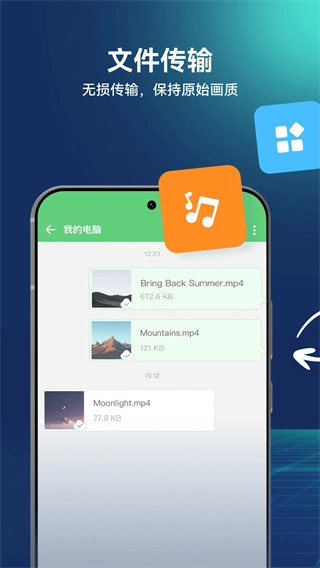
【文件传输】
不管是不是在局域网环境里,都能跨设备传输各种文件。传输照片和视频时不会压缩文件质量,实现真正的无损传输。
【屏幕镜像】
手机屏幕能实时投屏到电脑,画质清晰又流畅,不管是会议投屏还是直播推流都毫无障碍,能轻松满足各类场景的使用需求。
用远程摄像头了解收卷机情况,提高拍照效率,手机使用更方便。
知晓传输的文件信息,能让分类管理更为便捷,进而提升文件管理的品质。
电脑接收到的通知信息,了解通知情况,提高通知信息处理效率。
满足您多样化的文件传输需求,提升文件传输效率,让传输过程更便捷。
airdroid软件连接设备十分便捷,没有过多限制,用户能够轻松地进行连接、操控与传输,顺利实现各类远程操作,适用于多种场景,是一款相当专业且好用的手机远程控制软件。
AirDroid安全吗?
数据安全始终是AirDroid的核心关切,我们会严格遵循行业标准开展各项工作。比如,当使用远程连接功能时,账户信息、短信、联系人、通话记录等私人数据均通过HTTPS协议进行安全传输,除非获得用户的明确授权,否则不会对这些信息进行存储(AirDroid账户信息、Android设备的实时位置信息以及已激活的电话功能相关数据除外)。正因为如此,每次开启AirDroid应用的功能时,我们都会向用户请求相应的使用许可。
如何在没有账户的情况下使用 AirDroid?
在不登录AirDroid账户的情况下使用该应用,有两种可行的方式:
Lite模式:打开AirDroid应用程序,找到其中显示的IP地址并进行访问,比如http://192.168.xx.xx:8888这样的地址形式。
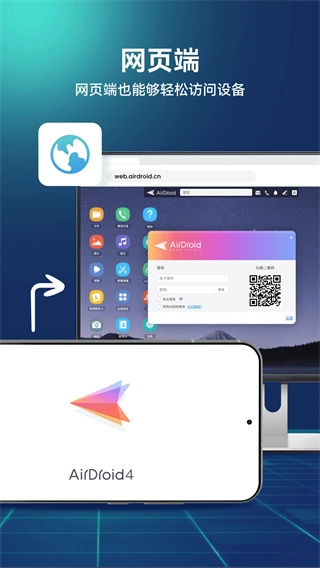
使用二维码的步骤如下:首先打开web.airdroid.com,然后在安卓设备上依次进入传输页面、AirDroid网页端选项,接着点击扫描二维码功能,最后将设备对准屏幕上的二维码完成扫描即可。
如何从我的Airdroid账户中删除设备?
登录用户中心后,点击“我的设备”选项,找到需要删除的设备并选中,接着输入AirDroid个人密码,点击确定按钮,该设备就会立刻从账户中移除。另外,也可以直接在待删除的设备上打开AirDroid个人版应用,通过退出账户的方式完成设备移除操作。
我可以添加多少台设备到AirDroid 个人版?
作为免费用户,AirDroid个人账户最多可添加2台设备,支持Android或iOS系统;高级用户则能免费添加3台设备,若需使用第4到第10台设备,可通过付费购买获得;当所需设备数量超过10台时,我们强烈建议注册AirDroid Business。
我可以在哪些平台上使用AirDroid个人版来传输文件呢?
AirDroid 支持 Android、iOS、Windows、macOS 等所有主流平台,用户甚至能通过浏览器打开 web.airdroid.com,实现文件的传输与管理。
无法连接设备或经常丢失连接,我该怎么办?
请重新打开AirDroid个人版,在网络稳定的环境下激活其服务(后台任务),然后尝试再次连接您的Android设备。
v4.3.10.1版本
修复了部分设备在接受远程控制时,连接成功后却无法进行控制的问题;
对已知问题进行了修复,并做了细节上的优化,进一步增强了应用的稳定性,也提升了用户的使用体验。