Koodo Reader
- 类型:实用工具
- 大小:39.48MB
- 版本:V2.0.5
- 更新时间:2025-12-08 12:54:33
电子书阅读器 多平台同步 个性化阅读设置
这款电子阅读工具操作简便且实用性强,现已覆盖安卓、Windows、macOS、Linux及网页端五大平台,各平台间的数据可无缝同步。它支持EPUB、PDF、MOBI等15种主流电子书格式导入,导入后用户能根据喜好调整字体样式、页面排版、屏幕亮度与背景色调,轻松营造出适合自己的舒适阅读氛围。
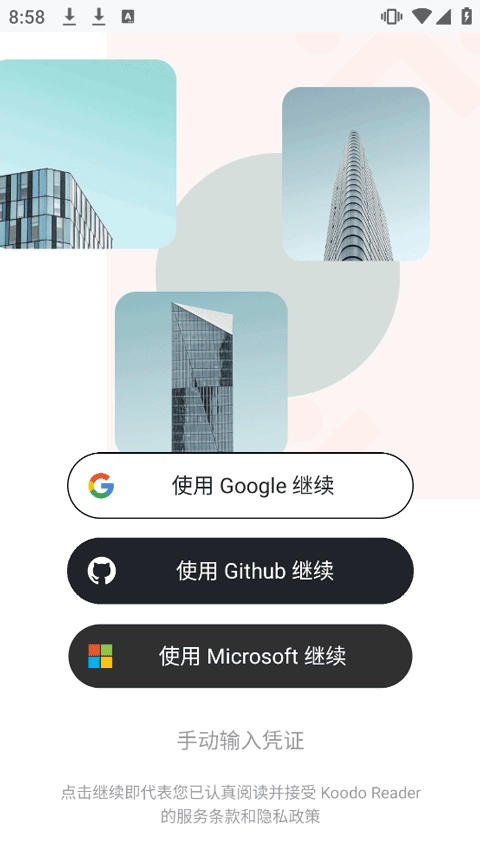
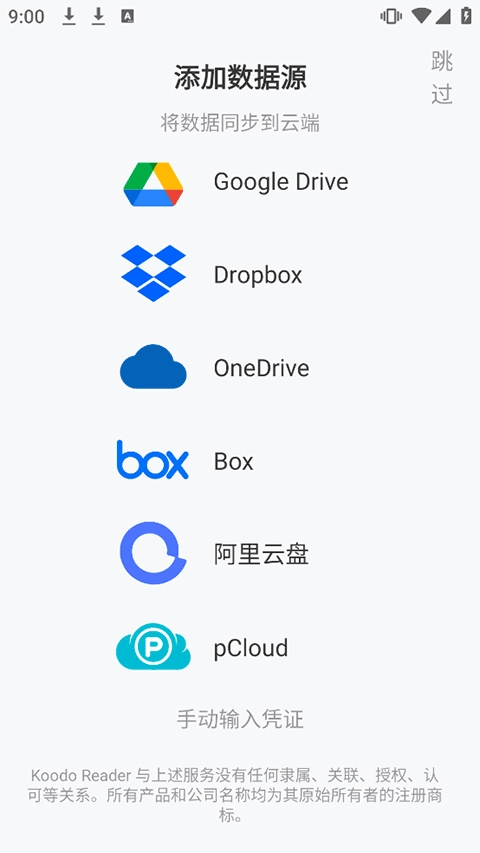
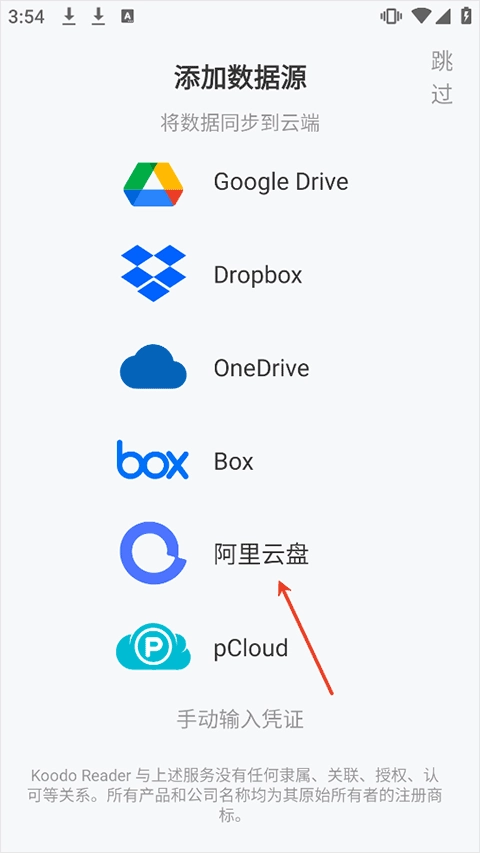
进入Koodo Reader应用后,系统会提供添加云盘作为文件来源的选项,若无需使用该功能,可直接略过此步骤继续操作。
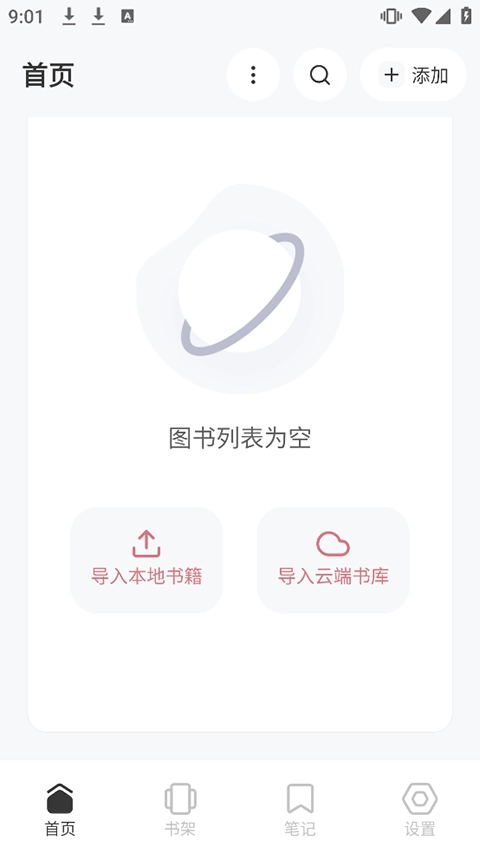
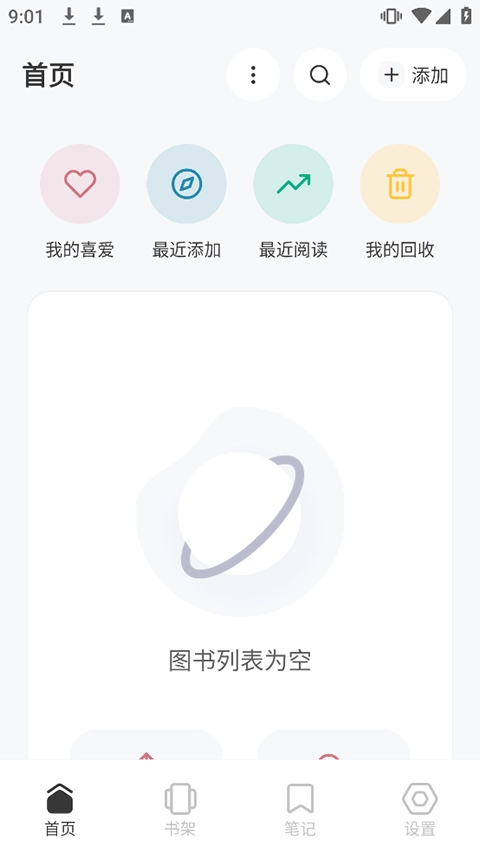
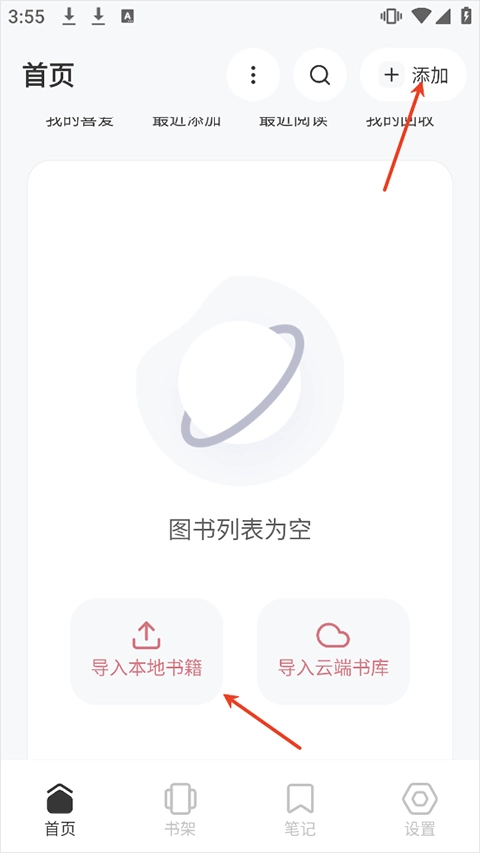
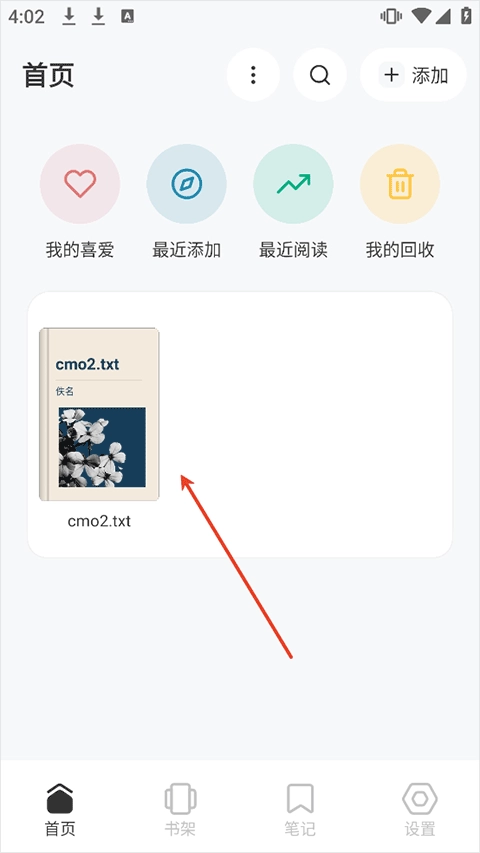
导入书籍的操作方式有两种:一种是点击界面右上角的添加按钮;另一种是首次使用时,首页中间位置会自动显示导入本地书籍的按钮,直接点击该按钮就能完成操作。
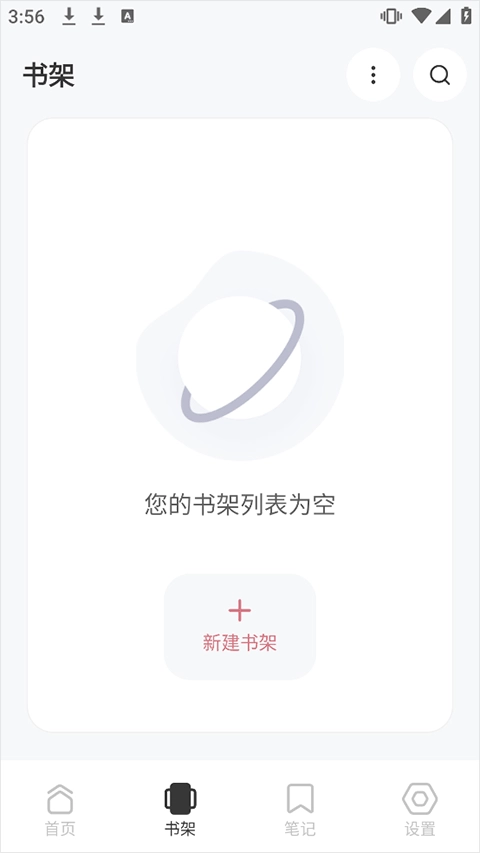
进入书架页面可以新建或添加书架以便管理书籍
书籍导入后会自动生成书籍封面
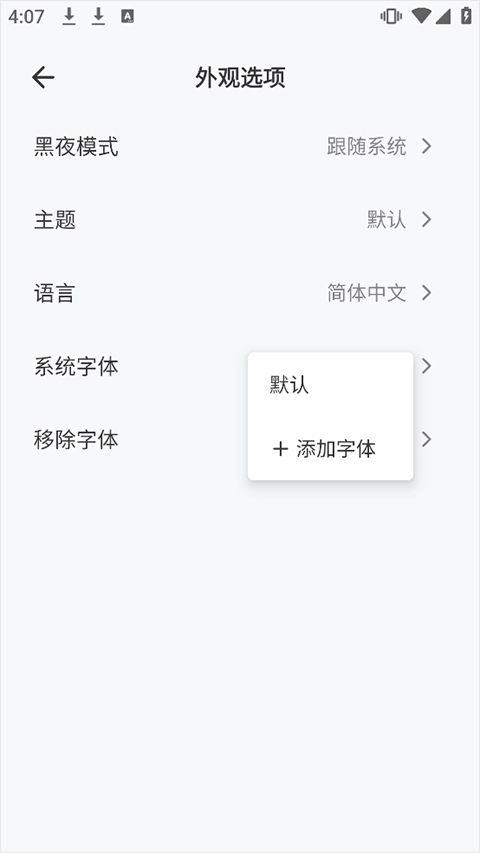
另外还可以设置外观和添加字体
一、Koodo Reader怎么导入图书?
打开Koodo Reader软件后,点击界面右上角的“导入图书”按钮。
当文件选择窗口弹出后,找到电脑里存放图书的地方,挑选需要导入的图书——既可以单独选一本,也能按住Ctrl键同时选多本,最后点击“打开”按钮。
文件导入完成后,在界面左侧找到“书库”选项并点击,此前导入的书籍就会显示出来,接着点击具体的书籍条目就能进入阅读界面。
二、Koodo Reader怎么导出笔记?
若要一次性导出所有数据,需先启动对应软件,接着找到设置相关的下拉菜单,选择其中最下方的“导出全部”功能项,这样就能把书籍、笔记、标注、搜索记录等各类信息完整导出。
Koodo Reader提供两种同步方式来完成数据导出操作。开启本地同步时,点击对应按钮后数据会被保存到本地指定目录,用户可通过第三方同步存储服务(如OneDrive)实现多设备间的数据互通;选择云端同步模式时,通过绑定各类存储服务(包括网盘、WebDAV、对象存储、FTP、SFTP等),就能在所有支持该阅读器的平台上完成数据同步,笔记内容也可通过这种方式完成导出。
它具备即时翻译功能,能支持25种不同语言的互译,像中文、英语、日语都包含在内。当碰到不理解的语句时,操作方式很简便,只要用鼠标选中对应的内容,就能快速完成翻译,整个过程十分高效。
用户能够依据自身偏好对阅读工具的多项配置进行个性化调整,涵盖字体的尺寸、浓淡、字符间隔、行与行之间的距离、段落之间的空隙、页面底色、文字色彩以及屏幕明暗度等方面。
数据备份与多端同步:提供数据备份及恢复能力,用户可自行指定存储路径,通过OneDrive、iCloud、Dropbox、百度网盘等云服务达成跨设备同步,保障数据安全无虞。
双页模式,单页模式,滚动模式。
听书功能,翻译功能,触控屏支持,批量导入图书。
支持目录,书签,笔记,书摘,书架,标签。