多屏易互动
- 类型:实用工具
- 大小:13.83MB
- 版本: v2.11
- 更新时间:2025-11-24 21:55:07
多屏易互动 手机投屏工具 视频录屏软件
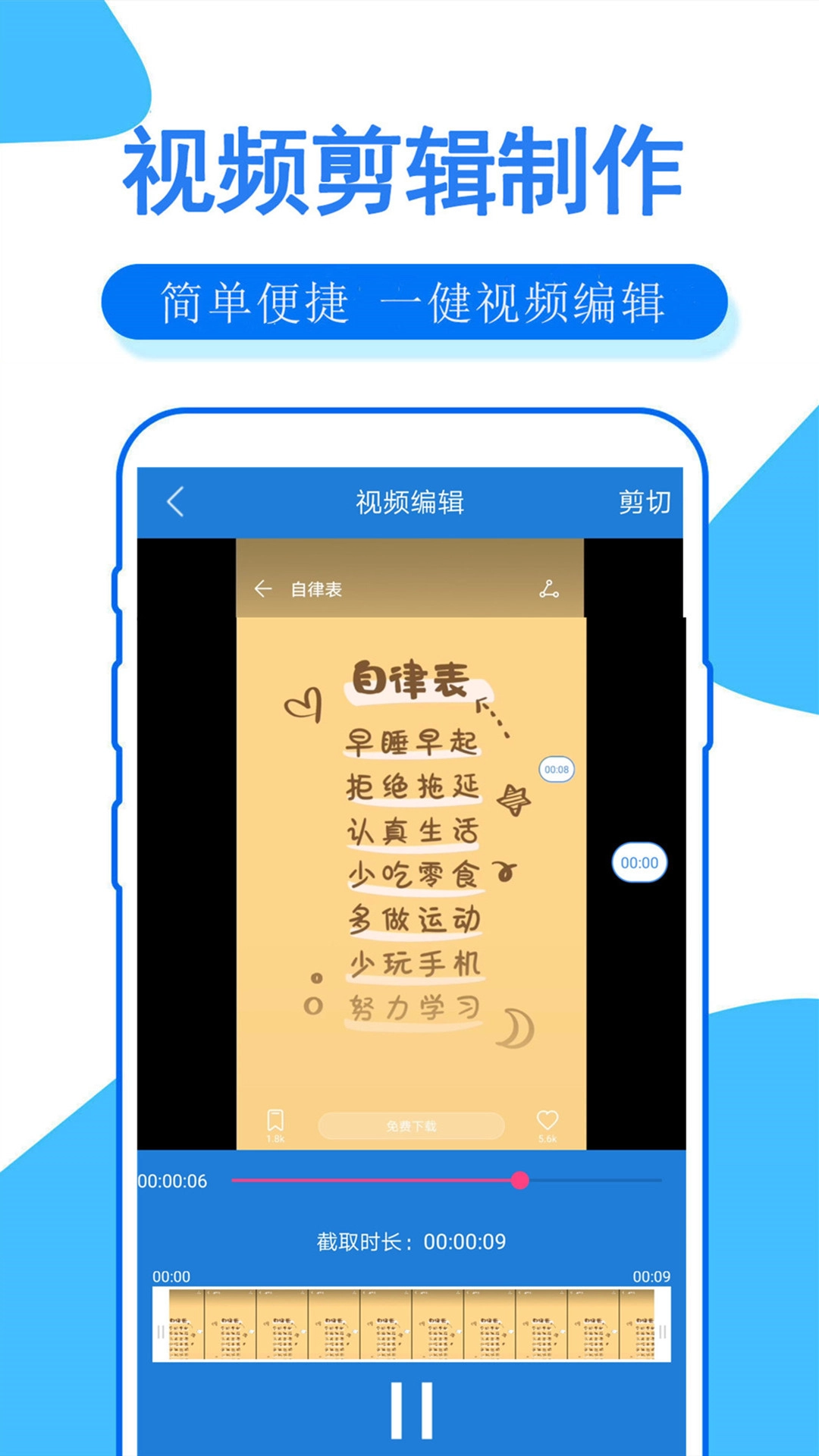
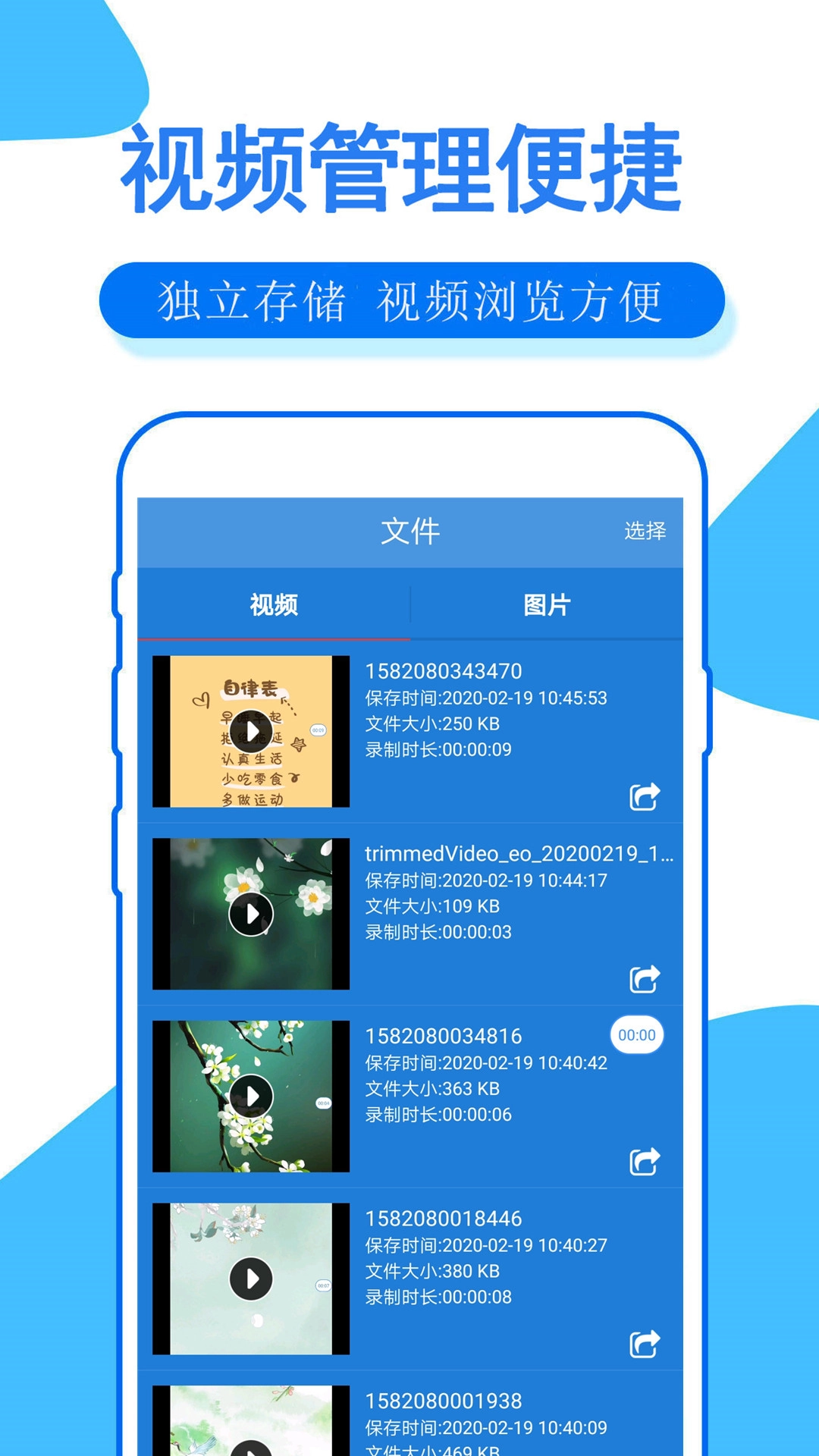
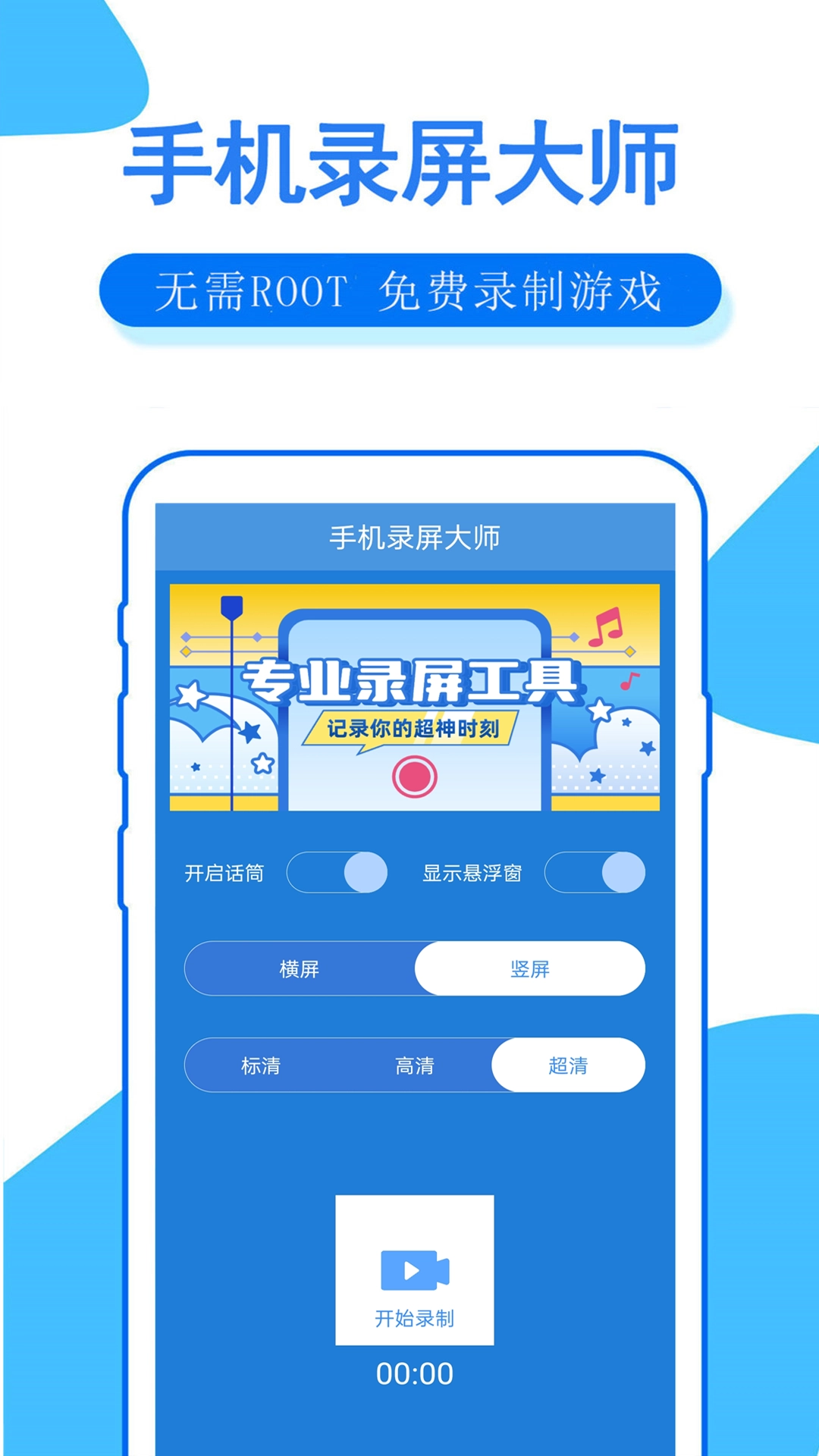
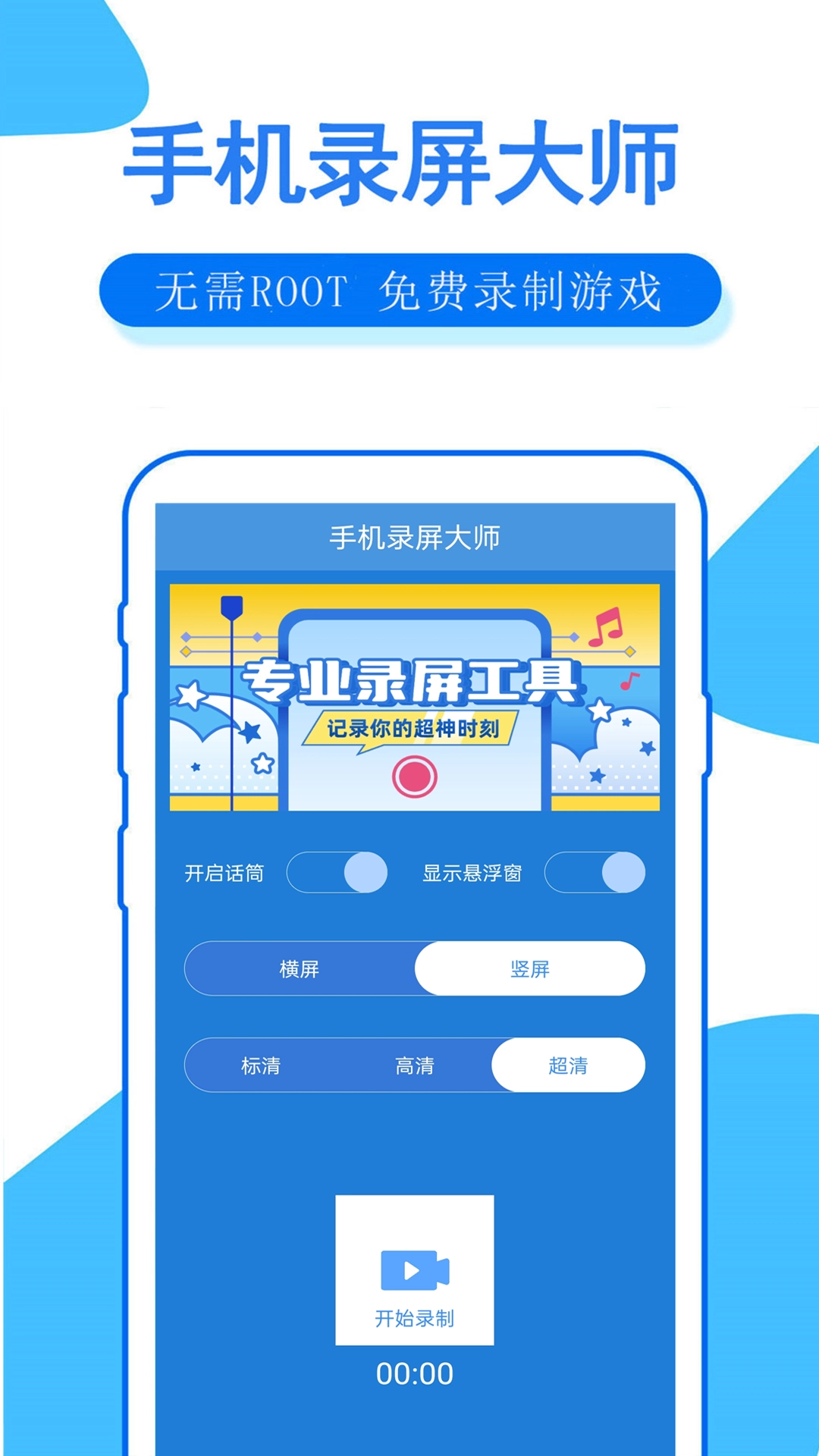
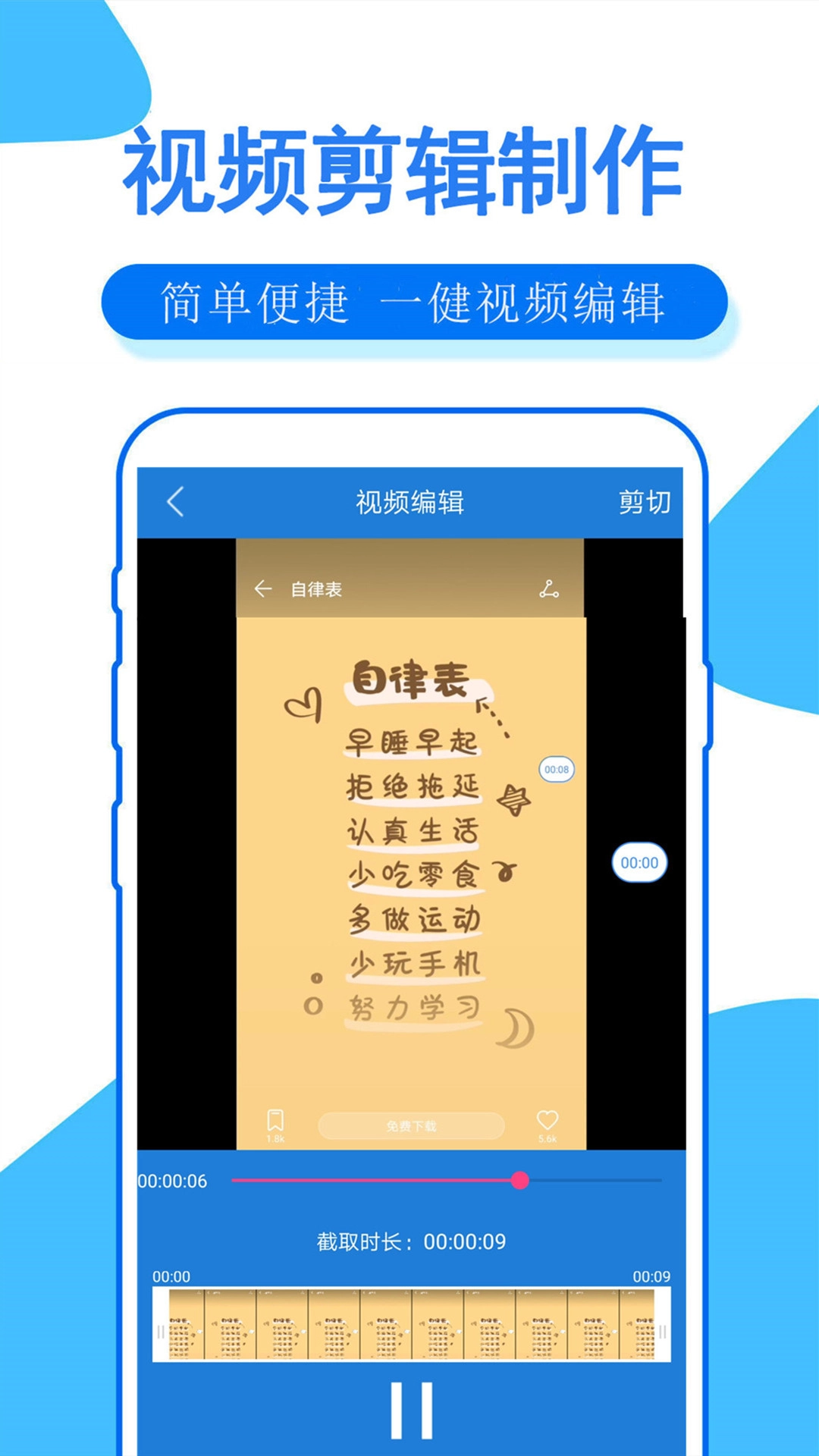
多屏易互动App,一款专业且好用的手机投屏利器。它具备高清录屏、电视投屏、屏幕录制、视频剪辑、视频管理等诸多实用功能。借助这款App,你能一键将手机内容投屏至大屏幕,在各类场景下实现精彩录屏,而且录屏参数可按需自定义设置,完全免费供大家使用。别犹豫,赶紧行动起来吧!
1. 第一步,在进行投屏操作前,务必保证所有设备均连接至同一个Wi-Fi网络,之后再挑选不同的投屏模式。
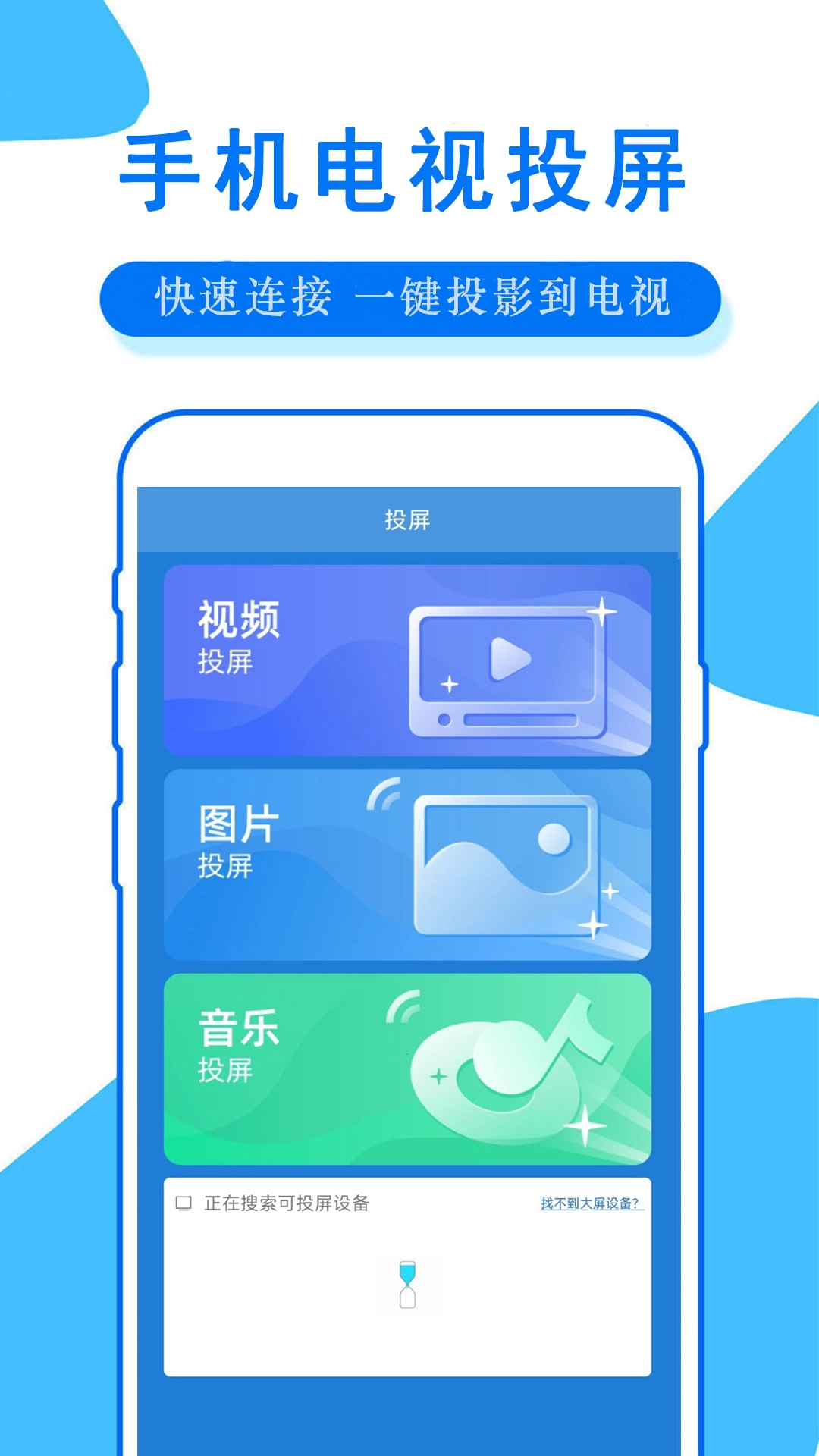
2. 将手机或平板投屏至电视:在App主界面轻点“投屏”,挑选电视设备,点击连接。待投屏成功,手机画面便会实时呈现于电视之上。
3. 将电脑屏幕投射到电视:在电脑端的App里,找到并选择“投屏”选项,随后搜索电视设备并完成连接;另外,也可以借助系统自带的投屏功能,像Windows系统的“投影到此电脑”,以及Mac系统的“AirPlay”,来实现电脑投屏到电视的操作。
4. 随后对投屏模式进行调整,App 具备屏幕镜像、扩展模式等选项。
5. 若要结束投屏,可在App设备列表里点击“断开”,或者直接关闭投屏窗口。
1.简单易用的安卓手机录屏工具,在线录屏十分方便
2.该App可对多种内容进行录屏操作,涵盖游戏录屏以及影视录屏。
3. 所有丰富的功能都能在线使用,不会对你的手机使用体验造成影响。
1. 这款投屏软件功能十分强大,提供多种不同的投屏模式,可自由挑选。
2. 手机里的视频和图片,能随时全部投屏到大屏幕上。
3. 该App具备手机投屏至电视、电脑的功能,支持多设备兼容,可实现快速投屏。
1. 设备无法被发现:请确认所有设备是否连接至同一个Wi-Fi(或者开启热点直连功能),同时要保证App已获得定位权限(部分设备需要借助Wi-Fi扫描来实现发现)
2. 投屏出现卡顿或延迟情况:可尝试降低投屏分辨率或画质(例如从“4K”调整为“1080P”),也可以关闭其他占用带宽的设备(像正在使用的电脑)
3. 文件传输中断:请确认接收方设备的App是否处于运行状态且屏幕未锁定,也可尝试重新发送文件。
4. 若遇到远程控制无响应的情况:首先要确认被控端电脑已开启“远程控制”权限,且输入的密码准确无误;另外,还需检查被控端电脑是否处于休眠状态,若处于休眠状态,需将其设置为“永不休眠”。