alight motion汉化版
- 类型:摄影图片
- 大小:79.83MB
- 版本:V5.0.272.1028401
- 更新时间:2026-03-18 12:26:17
视频剪辑工具 手机视频编辑 特效剪辑软件
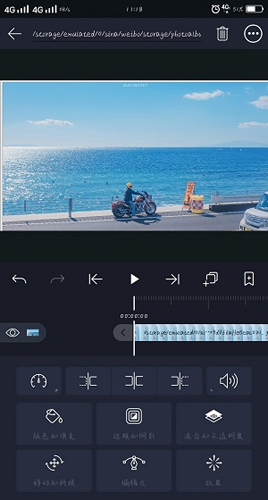
alight motion汉化版是一款视频剪辑编辑软件,为用户提供强大的编辑工具,满足不同用户的编辑需求。它能快速抓取视频片段,还有丰富的效果和素材可供使用,助力用户完善作品,让视频更精彩。其操作简单易懂,即使是新手也能剪出不错的作品。该软件可帮助用户进行各类视频剪辑处理,剪辑便捷,支持多个视频的剪辑与拼接,非常适合用来拍摄vlog,能满足用户手机视频编辑的需求,让用户轻松打造优质小视频。
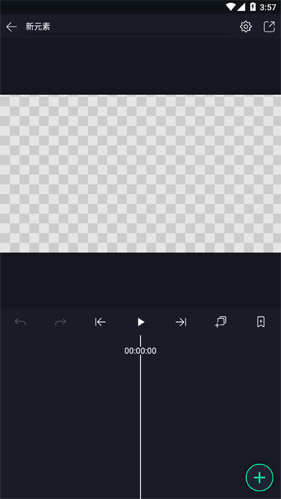
1、多层图形,视频和音频
2、可用于所有设置的关键帧动画
3、纯色和渐变填充效果
4、导出MP4视频或GIF动画
5、将图层组合在一起
6、基于速度的运动模糊
7、把您喜爱的元素保存下来,这样在后续的项目里就能便捷地重复利用了
8、视觉效果和色彩校正
9、矢量和位图支持(直接在手机上编辑矢量图形!)
10、边框和阴影效果
11、通过动画缓动实现更流畅的动作效果:既可以从预设选项里挑选,也能自主创建专属的时序曲线
-「视频剪辑」支持0.1秒级精准裁切,想剪哪里就剪哪里,人人都能轻松变身视频剪辑高手
-「视频滤镜」呈现高保真的自然美颜效果,配备多种实时动态滤镜功能,可有效提升视频画质与色彩韵味,让人仿若置身胶片复兴的年代
-「视频同框」功能支持多视频同步播放,提供数十种模板任你挑选,视频间衔接自然流畅,能让最终画面更具独特性与创意感
-「背景音乐」包含多首轻音乐,同时也支持调用手机本地音乐库中的音乐,让视频摆脱直白单调的观感
-「视频配音」支持真人个性化配音,你可以亲自为视频配上解说、添加旁白,有趣得让人根本停不下来
-「视频特效」抖动,幻影,科幻,重影,朦胧,五重特效叠加,打造刷爆朋友圈的魔性短视频
-「抠视频」你的心型视频已上线!一键圈出你想要的视频形状
-「马赛克」功能支持在视频的任意位置进行涂鸦、绘制爱心、添加文字以及打码操作。
-「拼接倒放」功能超简单!把多段短视频拼合成一个视频,还能实现时光倒流的反向播放效果,导出的视频全程都是超清画质~
-「快慢播放」支持0.2刻度的视频变速调节,速度范围覆盖1/4慢速到4倍速,让你能轻松调整视频节奏
-「添加字幕」视频可添加多段字幕,能精确把控字幕的时间、大小、位置,还能自由变换字体,让文字表达更具魅力
-「表情贴纸」功能提供多套个性化表情选择,还能自由调整表情的大小与位置,另外也支持添加gif动态图哦
1、就算是剪辑新手,也能轻松做出带特效的大片效果,操作起来既简单又有趣。
2、这是一款功能丰富、小白也能轻松上手操作的视频剪辑工具。
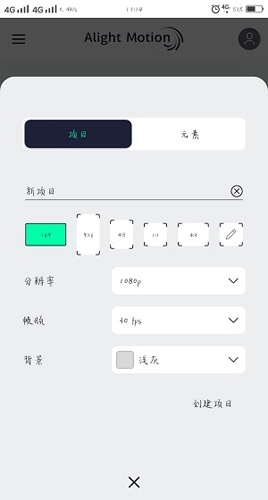
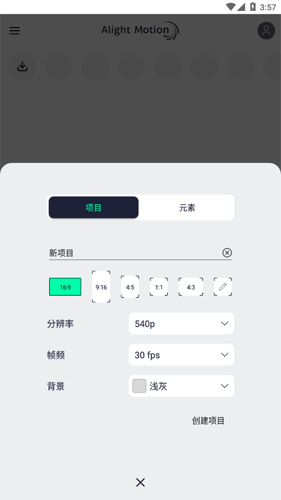
3、此外还提供多种屏幕比例可供选择,并且支持添加原创背景音乐等功能;
4、素材丰富,多滤镜以及特效任你选择,全部免费;
★随时进行视频的预览播放和视频调整;
★对图片内容进行美化,让制作视频变得简单、随意;
★海量的影像效果都可以自由的搭配,帮助用户随时随地制作视频;
★配备的视频编辑功能十分丰富,能够满足不同用户对于视频编辑的各类需求;
★让用户可以裁剪出自己满意的视频内容;
★支持多种文字编辑模式,同时提供多种文字的进出场效果可供选择。
这款剪辑工具十分便捷,能让用户轻松剪出心仪的视频,制作好后还能一键分享到朋友圈。
把图层合并起来,留存你钟爱的元素,这样就能在后续的项目里便捷地重复运用它们。
能够一键完成视频的多项操作,像画面缩放、顺序调整和合并等都可以快速实现。
可应用于各类设置的关键帧动画,借助动画缓动实现更流畅的动作效果。
视频配音更有趣,可以自动添加视频中的相关配音。
从预设选项里挑选,或是自行创建专属的时序曲线,借助速度来实现运动模糊效果。
alight motion是一款十分实用的视频编辑软件,用户能够通过相应操作导入并添加自己喜爱的音乐,使自己的作品融入心仪的配乐,若有用户不清楚如何添加,可以尝试按照下方的步骤进行操作。
1.首先用户需要点击下方的更多的按钮。

2.点击中的音频功能。
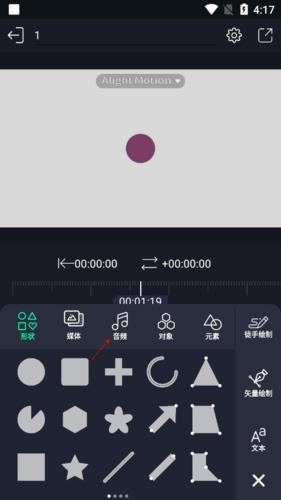
3.点击你喜欢的音乐就能完成音乐的添加。

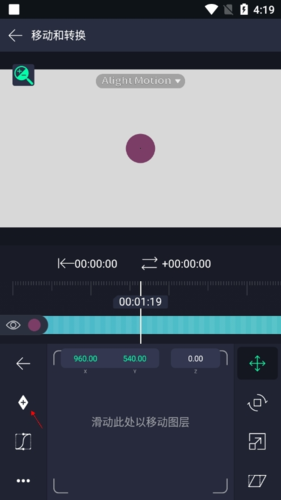
Alight Motion具备中心点设置功能,借助这一设置方式,能让编辑操作变得更为便捷。围绕着设定好的中心点,用户可以更轻松地开展编辑工作,从而让整个编辑过程更具节奏感。
1.首先用户需要点击你要设置的片段。
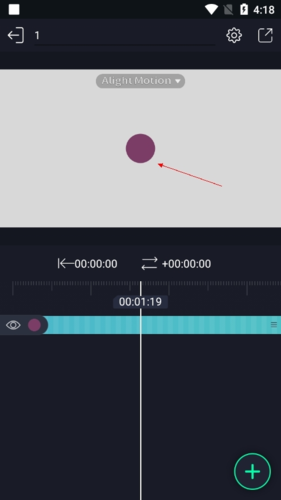
2.点击其中的移动和转换功能。
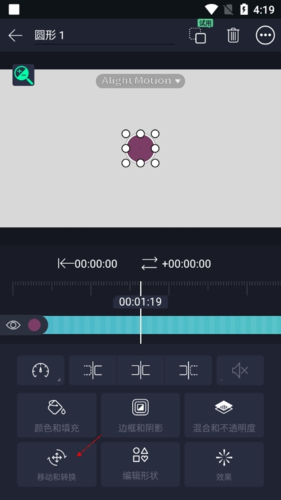
3.点击其中的中心点按钮即可。
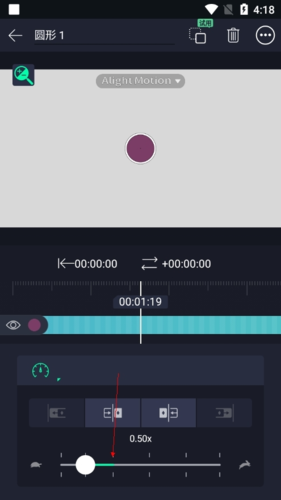
alight motion具备变速功能,借助这一功能设置,能够让关键片段以更精彩的形式实现快速播放,音乐也可按照用户的思路进行变速调整,从而使作品更贴合用户的创作构思。
1.首先你要选择要变速的片段。
2.点击其中的变速按钮。
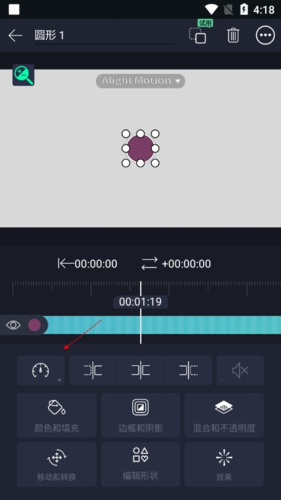
3.点击选择你要的变速效果即可。
alight motion支持对用户不喜欢的片段进行编辑或删除操作,删除方式十分简便,只需选中对应片段并执行删除动作即可,还能通过裁剪功能让编辑过程更为轻松。
1.首先用户需要点击你要删除的片段。
2.点击其中的片段剪辑功能。
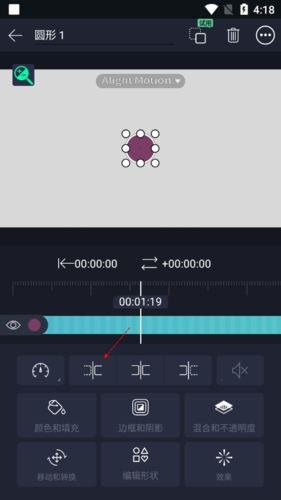
3.点击其中的删除功能即可完成片段的删除。
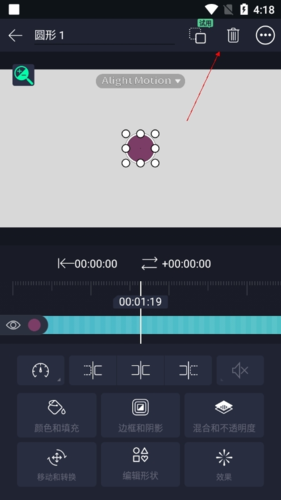
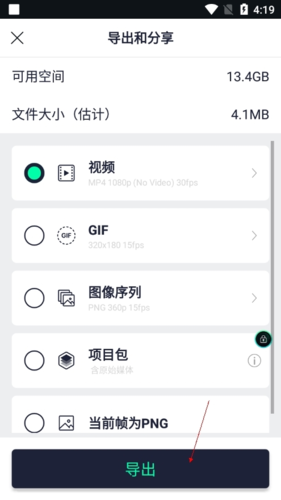
alight motion支持视频导出功能,借助导出操作,用户能更便捷地分享视频。对于还不熟悉导出视频的用户,可按照下方的操作步骤来操作,这样就能让其他人也看到自己精心编辑的视频了。
1.首先用户需要点击分享功能。
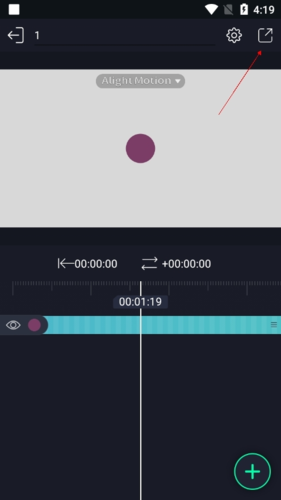
2.点击其中导出功能,即可获得自己需要的视频。