Seetong
- 类型:生活服务
- 大小:60.55MB
- 版本:V7.2.10.2
- 更新时间:2026-03-12 13:48:21
监控软件 远程管理 安防设备
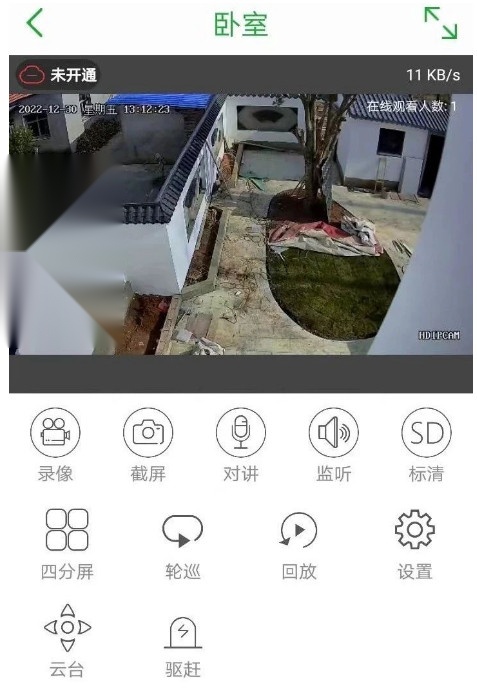
Seetong是一款功能强大且用途广泛的远程监控软件,在保障安全的基础上,还具备录像、截图、报警提醒等实用功能。其手机版本让设备管理操作更加简便直观,可支持视频预览、画面抓拍、录像存储、语音互动以及云台操控等功能,全方位提高监控的效率和使用体验。
核心优势:
1. 安全功能丰富:支持录像、截图、多画面分割等多种安全监控方式。
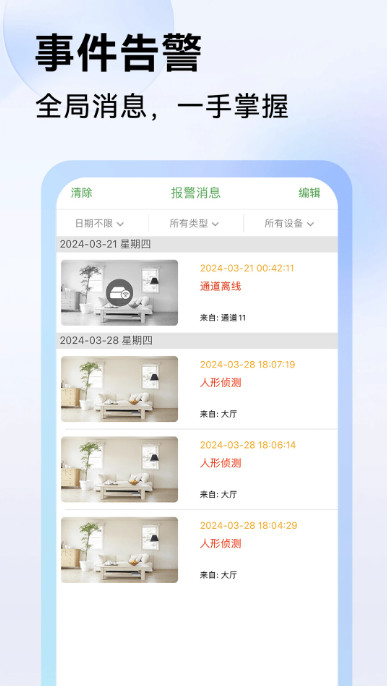
2. 智能告警机制:对区域入侵、越界等异常行为实时触发警报并推送通知。
3. 设备管理直观:通过状态标识和标签分类,设备在线/离线状态清晰可见。
4. 监控工具集成:整合提醒设置、视频录制、截图等功能,助力高效管理与响应。
5. 信息动态呈现:采用不同颜色标签,动态展示车牌识别、人脸识别等关键数据。
6. 日历视图灵活:可便捷切换至日历模式,自由查询历史监控记录。
7. 设备目录清晰:设备列表有序呈现所有监控画面,按名称序号规范管理。录像抓拍:
直接在视频预览界面执行,所存图片与录像本地可查。
屏幕布局选择:
支持横竖屏模式,适应不同用户习惯。
实时视频预览:
支持多分屏显示,可呈现1/4/9/16画面布局,并集成了音频侦听、双向对讲、画面截图、视频录像等多种互动功能。
双向音频交互:
具备音频功能的设备支持实时侦听与对讲操作。
云台遥控:
可对监控视角进行全方位操控,涵盖云台移动、镜头参数(如光圈、焦距、变倍)的调节以及自动巡航功能的启用。
打开seetong后,在软件界面的右上角能看到一个“+”号图标,点击这个图标,就能呈现出如下画面:
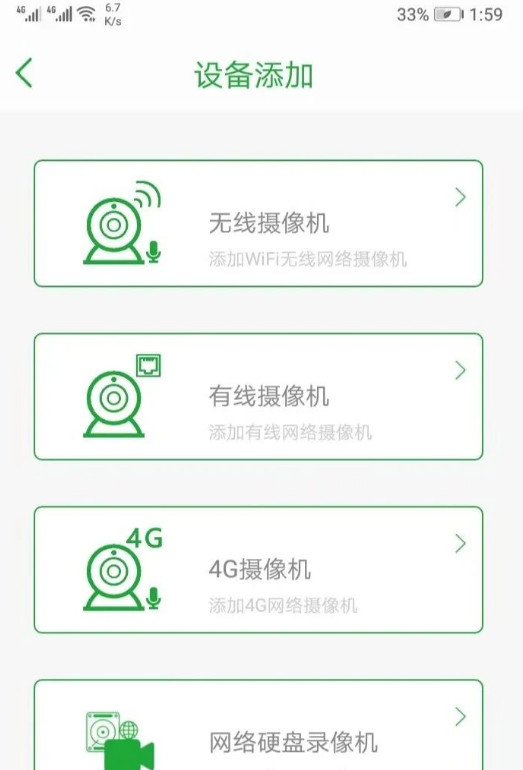
一般网购的无线插卡监控设备,优先选前两项;若不通过网线直连,则只能选第一项。对于家中网线已连接光猫或路由器的用户,建议优先选择第二项——有线摄像机,当然前两项也都可以选(若WiFi信号较强的话)。另外,还可以先把摄像头移到WiFi信号强的光猫或路由器旁完成绑定,之后再进行安装。摄像头的默认用户名是admin,密码为123456。
重点讲第二项,有线摄像机
直接在手机上点击“有线摄像机”,接着就会出现如下画面:
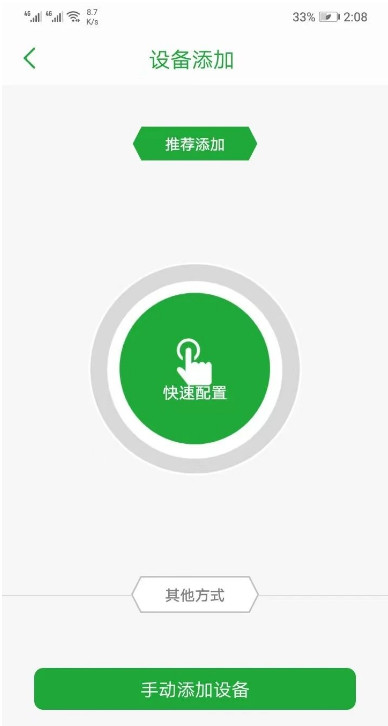
发现添加设备还有两种方法,第一种是自动快速配置,不过需要先把手机的流量关掉,并且连接到摄像头所在的WiFi局域网(也就是同一个光猫或路由器的网络)。建议优先尝试快速配置,如果这种方式没成功,再用第二种方法——手动添加设备。手动添加的话,得先找到摄像头的二维码才行,通常每个摄像头都会有一个独一无二的二维码,是以标签的形式贴在机身上面的。所以安装的时候,记得把这些二维码拍下来存到手机相册里。
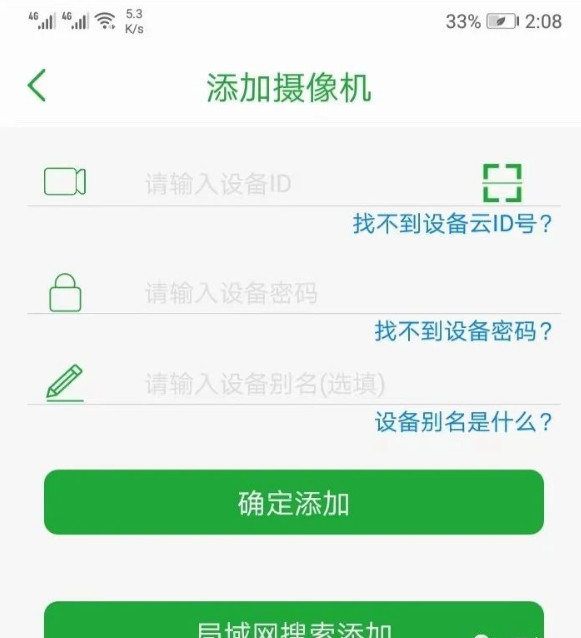
右上角的方框支持直接扫描二维码添加设备,也可以通过局域网搜索来添加。搜索成功后直接添加即可,系统会提示格式化内存卡,不过这一步通常在首次安装时就已经完成,后续操作中不会再出现格式化内存卡的提示。设备添加成功后,会显示如下画面: