mBox竖屏版
- 类型:生活服务
- 大小:74.35MB
- 版本:v3.0.2 最新版
- 更新时间:2026-02-17 14:16:22
mBox竖屏版 智能家居控制 远程家居管理
《mBox电视盒子》是一款实用的全屋智能家庭控制软件,借助端连接技术能够达成远程操控家居设备的效果,让用户体验到便捷省心的智慧生活服务。特别是在出门在外时,要是发现忘记关闭家中某件电器,或是冬天想一进家门就享受到空调带来的暖意,都能通过它轻松实现这些需求,确实十分便利,推荐居家用户群体安装使用。
mBox是一款相当实用的智能家居控制应用,能协助用户方便地连接和管理家里的智能设备,借助这款应用,用户可以简单完成远程操控,体验智能生活所带来的便捷与惬意。
登录,新用户注册使用。
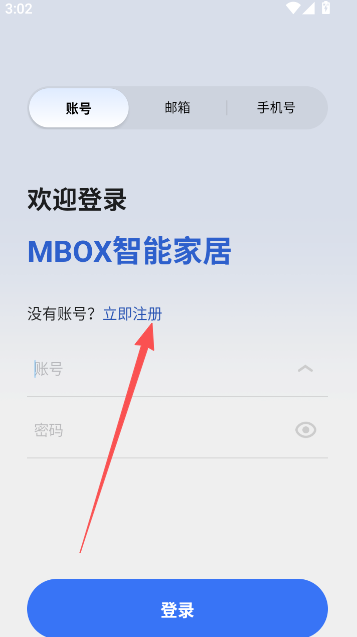
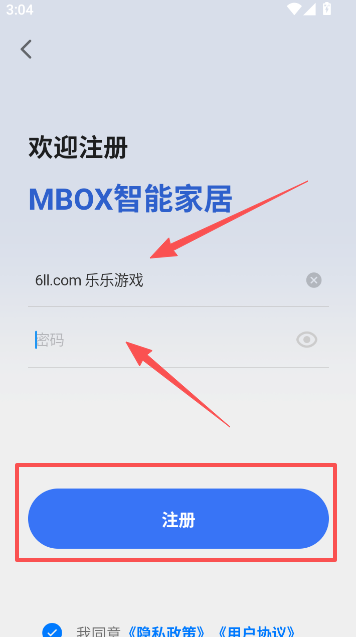
输入账户注册用户名称和密码,点击注册。
注册成功后,为保障使用安全,还需绑定手机号码进行验证。
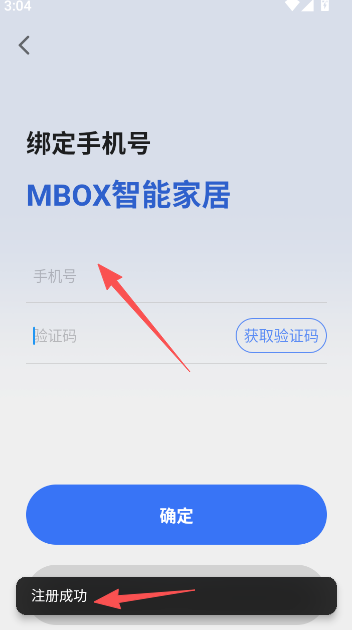
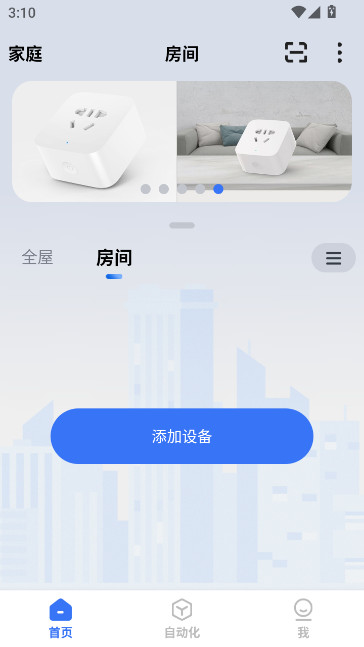
完成手机绑定操作后,您就能开始对全屋的家居产品进行远程控制管理的添加了。
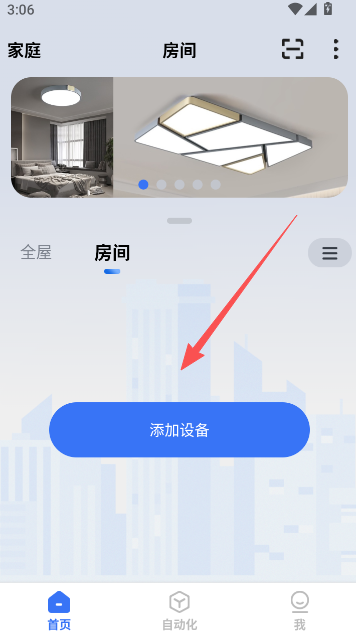
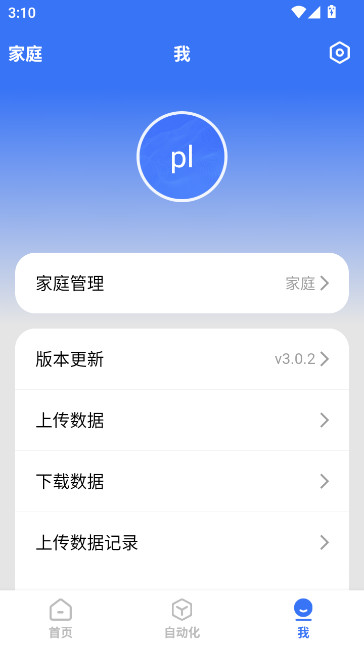
在我的主页,点击分享。
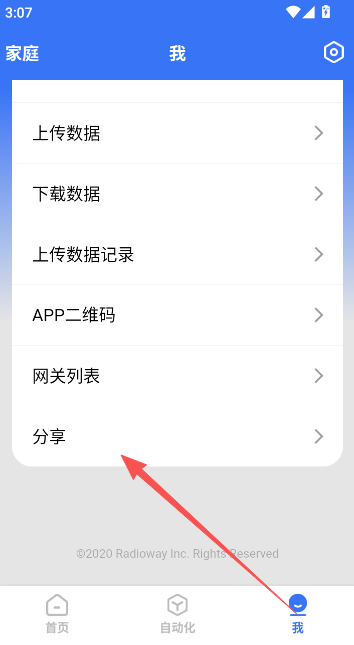
请点击权限分享列表里的最后一项,也就是“分享家庭使用者权限”。
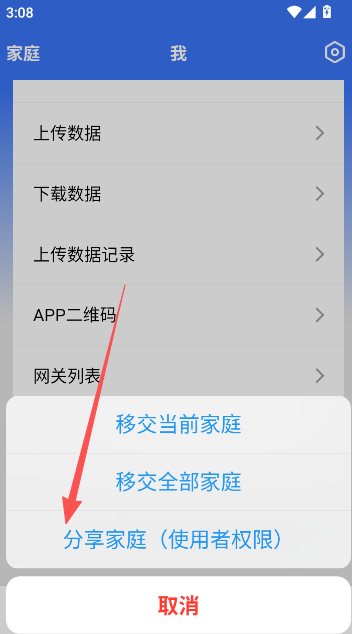
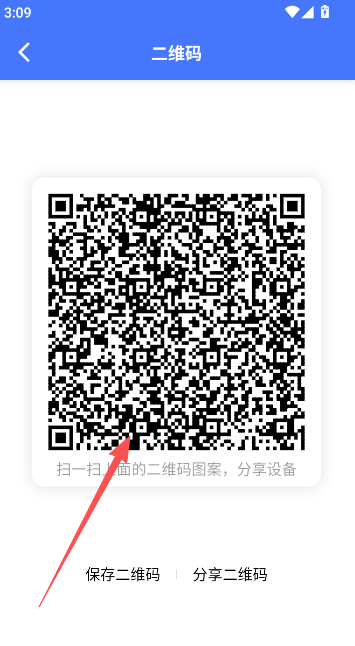
被分享者通过扫描二维码图片的方式获取使用者权限。
数据上传后,用其他设备登录相同账号,数据不一致?
上传数据失败需要重新上传;
无法搜索到设备?
确保设备处于配对状态,上电20s内处于配对状态;
确保设备没有被关闭对码;
确保mBox登录的非扫码获取的“分享家庭(使用者权限)”账号,仅主账号具备让设备进入配对状态的权限。
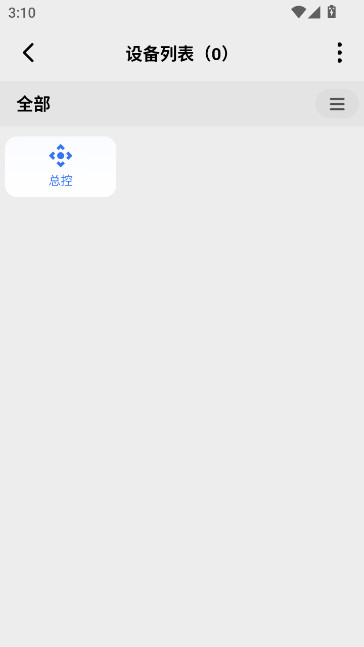
添加设备后,设备不显示,但总控可以控制?
若因环境干扰或手机搜索速度等因素影响,可尝试重新添加设备。
修改分组失败?
由于环境干扰或者手机搜索速度的原因,可以重复操作几次。
设备在设备列表内,但无法控制?
确保设备电源供应正常;
确保设备没有被“重置设备”;
请确保设备配对的控制设备数量不超过16个。每个设备最多可配对16个不同的控制设备,当尝试添加第17个控制设备时,最早配对的第一个控制设备将被自动移除;添加第18个时,第二个控制设备会被挤掉且无法再对该设备进行控制,后续添加新控制设备时均按此规则依次替换最早配对的控制设备。
设备不在设备列表内,但能控制?
设备此前的灯具已被添加至mBox中,且在灯具未开启的情况下执行了设备删除操作。由于灯具处于关闭状态时进行删除,仅移除了mBox内的设备图标,而实际设备数据仍留存于灯具内部,并未实现真正意义上的删除。
删除设备时,灯具没有闪烁?
确保灯具处于开灯状态,删除时灯具会闪烁三次。
当账号下较多设备时,上传数据会出现闪退
数据量过大,系统检查到异常会强制关闭,重新打开上传;
灯在闪烁?
某些情况下,灯具闪烁是灯具状态提示:
灯具闪烁一次:代表进入配对状态。
灯具闪烁三次:代表配对/删除成功。
忘记密码,如何重置账号密码?
若忘记账号密码,可点击【登录】按钮,再点击【忘记密码】选项,通过邮箱来找回密码。
必须先绑定邮箱,或者通过手机验证码登录(需先绑定手机号)。
如果手机号和邮箱都没有绑定密码无法找回。
账号绑定手机失败?
确保手机没有注册过账号,才能绑定账号。
支持多种智能设备接入,涵盖灯泡、窗帘、插座、风扇等品类。
提供设备定时功能,可预设智能插座的启停时间。
具备灯光调节能力,可自由调整亮度和切换颜色模式。
支持扫码添加设备,简化连接流程。
集成艾灸盒控制功能,满足健康养生需求。
界面设计简洁清晰,功能布局一目了然。
连接速度快,无需长时间等待。
可同时管理多个设备,统一控制更方便。
操作简单直观,无需复杂学习过程。
具备远程控制能力,随时随地管理家居设备。