GitMind免费版
- 类型:实用工具
- 大小:64.35MB
- 版本:v2.4.12
- 更新时间:2025-12-21 07:50:22
思维导图工具 免费使用 多平台同步
《GitMind》是一款手机思维导图软件,它完全免费,所有功能无需额外付费,安装后就能使用完整功能。你可以在手机上随时记录思路,还能把好的idea分享给同事或朋友。
 为了更好地为您提供安心稳定的服务,GitMind提供了免费使用和VIP会员两种形式,您可以根据需求选用。免费版本:1. 最多可以创建10个思维导图文档,AI功能最多可使用20次,单个文档最多可上传30张图片,演示功能最多可使用10次。付费版本:1. 无限创建文档,所有功能无限次使用,单个文档最多可上传500张图片。2. 及时的技术支持服务。
 手机上完全免费使用的思维导图工具
随时在手机上记录你的思维模型
将重要的瞬间以文字图形的方式记录下来
通过手机快捷分享给其他人
手机端GitMind使用指南
GitMind软件点击下方按钮可直接获取GitMind手机版,此外,在App Store和各大手机应用商店搜索“GitMind”也能进行安装。
打开GitMind手机端,登录账号后进入首页,点击右下角那个橙色的「+」新建按钮,就能创建新的思维导图文件了。
文件搜索功能位于首页界面,只需在顶部的搜索栏中输入文件名,就能迅速查找账号内与关键词相关的文件。
管理文件的移动端具备快速管理文档的功能,操作方式十分简便,只需向左滑动文档,就能完成文件删除、重命名以及移动复制等一系列操作。
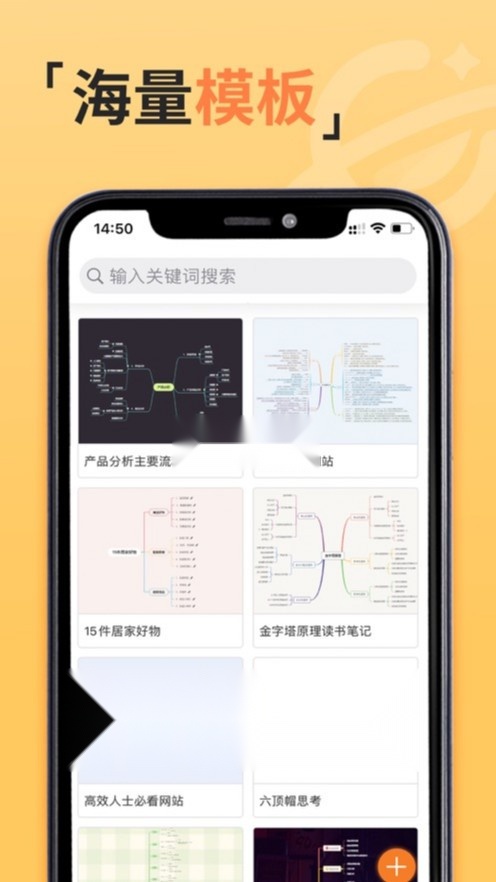
使用模板功能开启,找到并点击「热门模板」板块,从中挑选出你心仪的模板,打开该模板后,点击右下角的“使用”按钮,就能基于此模板来制作思维导图了。
在iPad或安卓平板上使用GitMind时,若想提升输入效率,你可以外接蓝牙键盘。该软件支持以下快捷键操作:
- 插入下级主题:Tab
- 插入同级主题:Enter
- 删除主题:Delete
- 移动主题:方向键上下左右
- 撤销操作:Ctrl/Cmd + Z
- 复制内容:Ctrl/Cmd + C
- 粘贴内容:Ctrl/Cmd + V
- 剪切内容:Ctrl/Cmd + X
- 主题内换行:Shift/Ctrl + Enter
- 多选主题:按住Ctrl键后依次选择
- 调整主题顺序:用鼠标按住目标主题并拖拽至对应位置
- 调整主题层级:将鼠标移至主题A上并按住,随后拖拽至主题B的框内,待绿色框出现后松开,主题A即会成为主题B的子主题当新增主题并打开文件后,选中中心主题时,软件会自动弹出「编辑」「下级」「格式」等操作按钮。点击「下级」按钮可添加子主题,点击「编辑」按钮则能对主题内容进行修改。
移动主题选中主题,长按即可任意移动主题位置。
首先打开GitMind手机版应用,找到并打开目标思维导图文件。接着点击界面右下角的思乎AI入口,在弹出的对话框中输入你想咨询的问题,就能获取思乎AI提供的解答内容。之后点击解答区域下方的复制或粘贴按钮,即可快速将AI给出的内容一键插入到当前思维导图里。
用文本编辑工具打开文件后,选中需要处理的主题部分,接着点击界面上的「编辑」按钮,就能快速对文本内容进行修改操作了。
在iPad上使用GitMind时,可借助手写功能输入内容。具体操作步骤如下:首先进入iPad的设置界面,找到Apple Pencil相关选项,开启“随手写”功能;接着打开GitMind应用,找到并打开目标思维导图文件;然后双击需要编辑的节点进入编辑状态,此时在该节点附近的空白区域,用Apple Pencil直接书写即可,手写的内容会自动填充到对应的节点当中。
当文字长度达到特定宽度时会自动换行。另外,你也可以点击键盘上方工具栏里的第三个换行按钮,手动对文本进行换行操作。
打开文件后,选中需要处理的主题内容,点击界面上的「格式」选项。此时会弹出格式设置窗口,在该窗口中,你可以对选中的文字进行多种格式调整,比如设置加粗效果、添加下划线或删除线、调整字号大小、更改字体颜色,以及修改文字的背景颜色等操作。
调整联系主题间添加的关系线,支持对其线头、线尾位置进行调整,操作方式为选中关系线后,拖动线头或线尾的位置即可。
打开思维导图文件后,先选中目标节点,接着点击界面上的「插入」按钮,在弹出的选项中选择「概括」,这样就能给该节点添加概括内容了。要是想调整概括所涵盖的节点范围,只需选中已添加的概括,然后拖动概括对应的选框上下移动,就能完成范围的调整。
插入图标打开思维导图文件后,选中目标节点,点击界面上的「插入」选项,接着在弹出的菜单里选择「图标」。此时会出现图标栏,直接点击你喜欢的图标,就能把它添加到选中的节点上。要是想删除已插入的图标,只需再次点击图标栏中对应的那个图标就行。
要使用评论功能,先选中想要评论的目标主题,点击“插入”按钮,在弹出的窗口里选择“评论”选项,接着输入你想发表的评论内容就完成了。评论发布之后,你还能对它进行编辑或者删除操作。这个评论功能是默认开启的状态,当你把思维导图的共享链接分享出去后,任何通过链接访问的人都可以对你的思维导图内容发表评论。
选中需要插入图片的主题后,点击界面上的“插入”按钮,待弹出操作窗口后,从中选择“图片”选项,接着挑选本地存储的图片并完成上传就可以了。
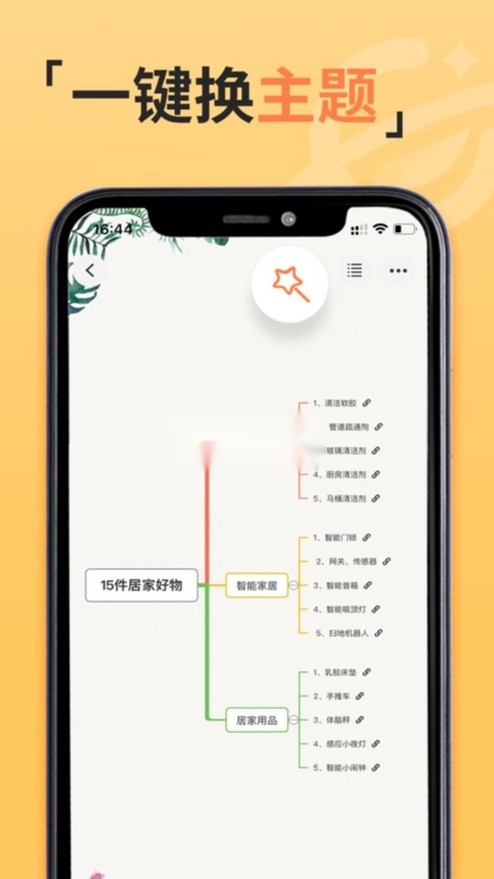
切换样式打开文件后,点击右上角的星星图标,就能立即快速更换思维导图的样式。
要切换布局打开文件,可点击右上角的工具栏,在弹出的窗口里选择「布局」选项,这样就能从9种布局中自由切换了。
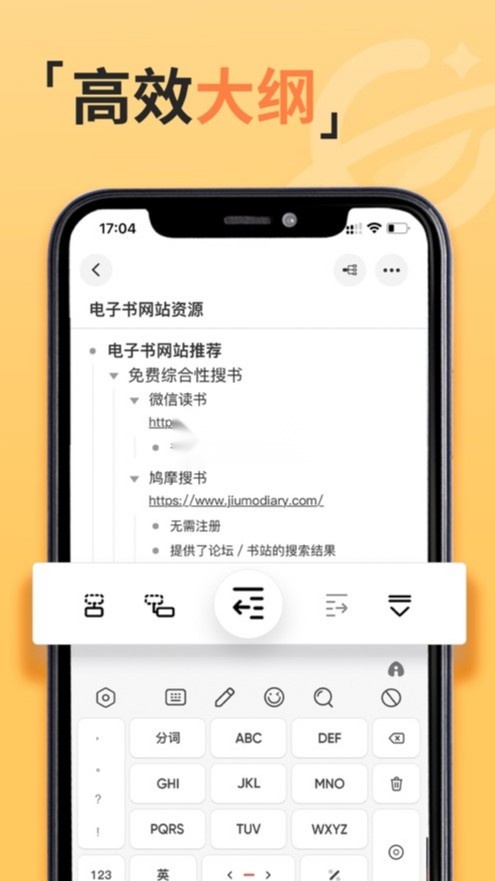
切换布局打开文件后,点击右上角的「大纲」按钮,就能进入大纲编辑模式。在该模式下,点击主题对应的按钮,就可以添加下级主题或同级主题。
在大纲编辑时,点击节点前的三角形按钮,就能对主题进行展开或收起操作。当选中某个主题后,通过点击工具栏上的「升级」和「降级」功能按钮,即可调整该主题的层级。
要进入「阅读模式」,只需点击右上角工具栏,在弹出的窗口中选择“阅读”选项即可。进入阅读模式后,将无法对脑图进行编辑操作,但可以通过点击右下角的横竖屏切换按钮,调整脑图的阅读方向。若要退出阅读模式,点击右上角的放大按钮即可。
OCR识别选中主题后,选择「图转文字」功能,启用OCR识别。你可以通过拍照或上传本地图片的方式导入素材,选定所需识别的语言,等待片刻后,就能复制识别出的文字,或者直接将其保存到脑图中。若需要对文字内容进行调整,可直接在识别结果窗口中点击编辑按钮进行修改。
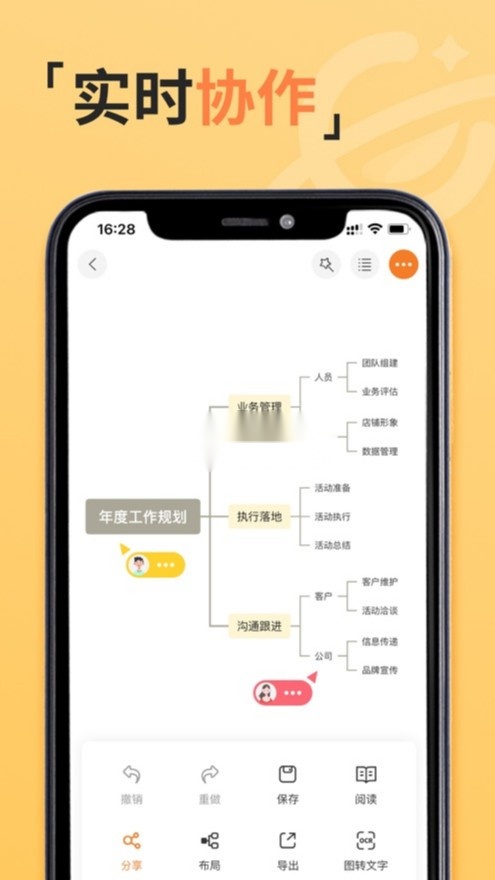
GitMind支持在手机端进行分享协作,操作步骤如下:打开需要协作的文件,点击右上角工具栏中的「分享」按钮,在权限设置里选择「编辑」,之后可以复制链接,或者直接分享给微信、QQ等平台的好友,对方通过打开链接就能参与到文件的编辑协作中。
要导出文件,可先打开该文件,接着点击右上角的工具栏,在弹出的窗口里选择「导出」选项,再挑选合适的导出格式,这样就能将文件导出到手机上了。
要进行意见反馈的话,先打开应用,找到并点击「我的」,然后选择「意见反馈」选项,就能把您遇到的问题和宝贵建议告诉我们啦~
手机端是否能导出文件呢?目前手机端支持导出JPG和PDF格式的文件。在手机端打开思维导图后,点击右上角打开弹窗,选择“导出”选项,再挑选对应的格式就能完成导出了。
可以在哪些设备上使用GitMind呢?它支持在Windows、macOS、网页端、iOS、Android以及微信小程序上使用。
GitMind能否在断网时使用呢?它是一款支持实时保存和实时协作的在线思维导图工具,因此不具备离线运行的功能。
GitMind最多能支持多少人一起协作呢?GitMind是支持多人同时进行实时协作的,而且在协作人数方面并没有限制。
可以插入常用公式吗?GitMind支持插入数学、物理、化学等领域的常用公式与符号,若想了解具体操作方法,可查阅GitMind的插入公式教程。
账号问题是否支持绑定其他账号?目前该软件可通过手机号、钉钉、微信、QQ等多种方式完成注册与登录,用户使用其中任意一种方式登录后,能够前往『个人中心』页面绑定其他账号。
若想删除账号内已有的数据,可按以下步骤操作:先登录账号,进入「个人中心」页面,接着找到并选择「其他设置」选项,最后点击「删除账号」按钮,这样就能将账号里的所有数据清除干净了。
遇到显示“账号已注册”的情况该如何处理?若出现这种状况,您可以发送邮件至support@gitmind.com说明相关问题,我们会有专门的工作人员协助您解决此问题。
关于操作问题:如何修改连接线颜色?首先打开思维导图,接着用鼠标选中目标节点,然后点击界面上的『样式』选项;在弹出的样式设置区域中,找到“连接线”相关设置栏,即可在此处修改连接线的颜色。另外,在“样式”功能里,除了调整连接线颜色,还能对节点的形状、节点的边框等进行相应修改。
想知道怎么更改脑图的背景颜色吗?先打开思维导图,接着点击「主题」选项,再选择「背景」,之后在「背景颜色」和「热门背景」这两个板块里,挑选一个自己喜欢的就可以完成设置啦。
在GitMind里怎么给节点添加图片呢?这里有三种插入方式,第一种是这样操作的:先选中要插入图片的节点,接着点击界面上的「插入」选项,然后在展开的菜单里选择「图片」,此时会弹出一个操作框,你只需点击框内的橙色按钮,就能从自己的电脑里挑选想要插入的图片了。
点击上传图片的第二种方式:先选中目标节点,再点击“插入”按钮,接着选择“图片”选项,待弹出框打开后,将本地图片用鼠标拖拽到添加框内就完成了。
拖拽上传第3种:使用第三方截图软件或电脑自带截图工具完成截图后,将图片保存到剪切板,接着打开GitMind,选中需要插入图片的节点,按下快捷键「Ctrl+V(粘贴)」,就能把图片插入进去了。
怎么调整节点图片的尺寸呢?插入到节点里的图片都有默认尺寸,要是想把它放大,只要选中已经插入的图片,然后拖动图片四个角上的缩放按钮,就能随意调整图片的大小了。
要单独删除父节点,可按以下步骤操作:先选中目标父节点,接着在该节点上点击鼠标右键,从弹出的菜单里选择“删除当前节点”选项。执行此操作后,父节点将被移除,其包含的子节点会自动添加至上一个节点之中。
怎么给文本换行呢?要是节点里的文字太长得换行,你可以先选中这个节点,然后按键盘上的快捷键「Shift+Enter」就能完成换行了。
怎么把内容复制到GitMind呢?先打开要复制内容的网页,用鼠标把需要的文字选中,接着按快捷键『Ctrl+C』把文字复制下来;然后打开GitMind思维导图,选中想要粘贴内容的节点,最后按下快捷键『Ctrl+V』,就能把别处的内容复制到GitMind里啦。
要给节点添加概括,只需先选中目标节点,再点击顶部的「概括」按钮就行啦。
如何删除节点的概括?若要移除已添加的概括,只需选中该概括,接着通过鼠标右键点击并选择「删除」选项,或者直接按下键盘上的「Delete键」,就能马上将其删除。
GitMind是一款界面简洁、功能完备且模板丰富的工具,最关键的是它完全免费使用。
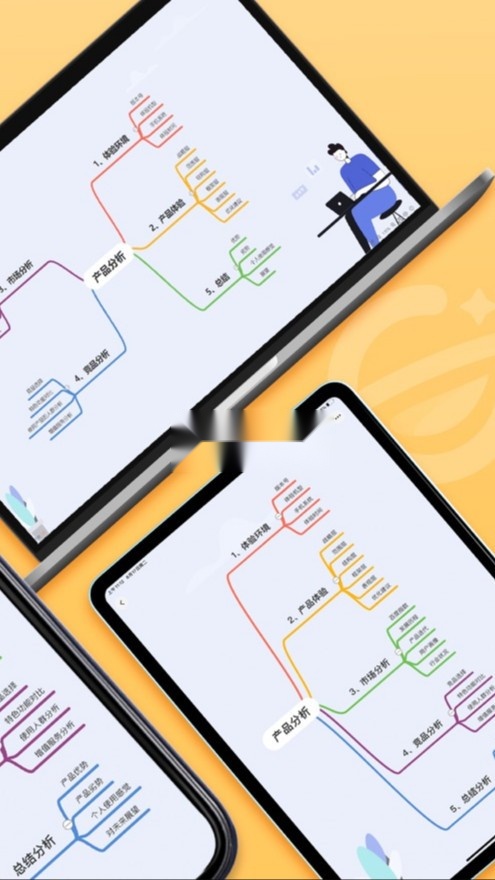
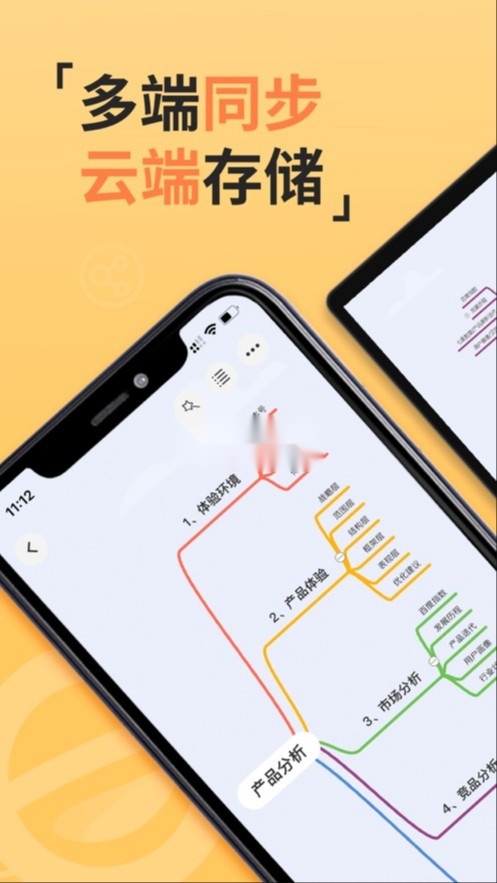
GitMind支持多平台思维导图创作,手机端可直接编辑,电脑与平板设备间能实时同步内容,且所有操作都会自动保存至云端;同时具备高效语音输入功能,完成的思维导图还能一键分享至微信、钉钉、QQ等常用社交及办公平台。
简洁高效,GitMind思维导图借助大纲输入、一键主题搭配、多布局混排、一键整理布局及全平台自动同步等功能,助你轻松快速创作思维导图、组织架构图、鱼骨图与流程图。
一个账号即可实现手机、电脑与平板的多端内容自动同步
放映模式支持一键开启,搭配流畅动效,助力演讲精彩呈现
精美主题一键搭配独家设计主题,让你的思维导图专业又漂亮
大纲输入具备大纲模式下的快速文本录入功能,可实现与思维导图的无缝转换。
多人共同协作同一份思维导图,团队里的每位成员都能参与编辑,这样工作起来效率会更高。
协作 · 共创 GitMind是一款助力头脑风暴的实用工具,支持团队成员共同协作,能够让多人同时编辑同一个思维导图文档。创建团队群组后,就能便捷地进行文件共享、管理与编辑,有效提升团队的工作效率。
GitMind专业又美观,无论是思维导图、流程图还是组织架构图,都能在这里轻松实现。平台拥有海量模板,一键即可套用;同时还有设计师独家打造的丰富主题,支持一键切换,就算是新手小白,也能快速制作出既专业又好看的思维导图。