录屏精灵
- 类型:实用工具
- 大小:9.63MB
- 版本:v2.6.8
- 更新时间:2025-12-20 16:06:53
高清录屏 一键录屏 屏幕录制
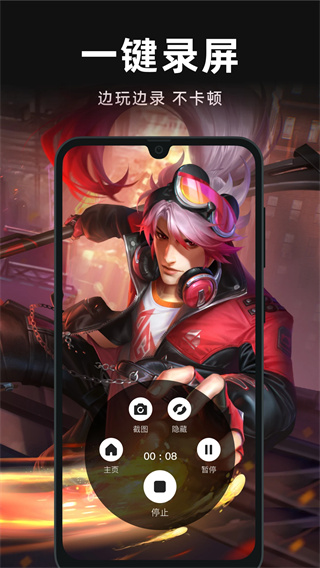
录屏精灵是一款功能丰富且实用的手机录屏工具,用户借助它能便捷地录制各类界面内容,无论是游戏里的精彩瞬间,还是直播中的短视频片段,都能轻松捕捉,随时可用,十分便捷。这款软件的操作也极为简单,用户打开后会自动出现一个屏幕悬浮窗,只需进入游戏开启操作,点击录制按钮即可,录制完成后就能将自己的游戏视频分享至网络平台。
在本站完成安装后点击打开进入,主页支持选择画质、开启录音及摄像头录制功能,同时提供听录屏和横屏两种录制模式供选择。

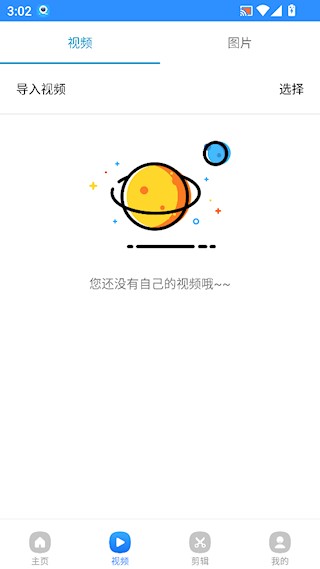
在视频界面,可以查看录制的视频和截图。
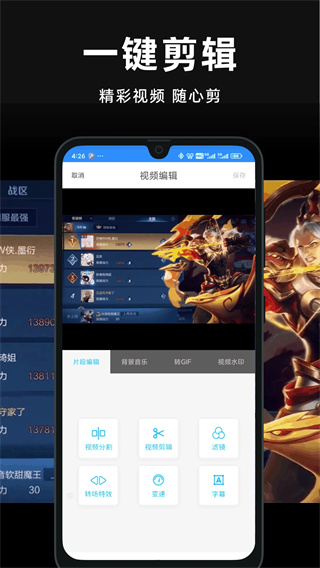
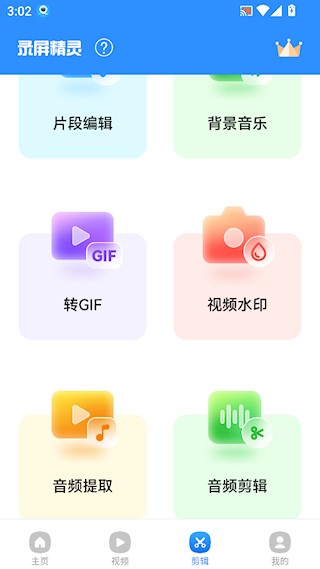
在剪辑界面中,配备了各类音视频工具,能够更方便地对录制好的视频进行处理。
【录屏大师】
这款工具集截屏与录屏功能于一体,支持录音录屏同步开展,是专业级的超级截屏录屏大师。
【游戏录屏】
支持当下主流热门娱乐游戏的视频录制功能,游戏录屏画面高清且播放流畅,操作页面运行稳定不卡顿。
【主播模式】
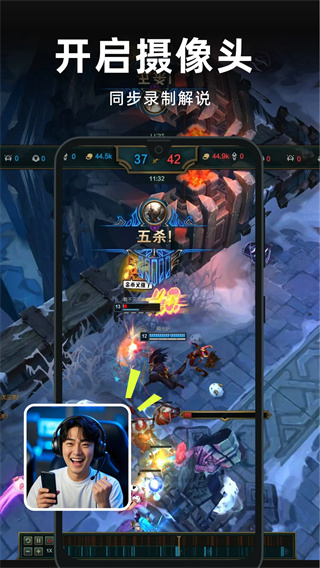
在游戏录屏时,你可以添加主播的同步讲解内容,并且能够随时暂停录制来切换界面。
【视频剪辑】
拥有强大的视频剪辑能力,录屏与剪辑可一步完成,助你快速剪出心仪的视频。
操作简单便捷,具备视频配音的功能,能够让用户对视频开展自主配音工作。
我们提供手机屏幕免费录制服务,能让用户便捷地完成手机屏幕录制操作。
用户能够借助该软件对视频进行变速处理,并且可以自由选择想要调整的倍速。
具备视频倒放功能,只需一键操作即可实现视频倒放,以此满足各类用户的不同需求。
录屏精灵具备丰富多样的功能,用户可以依据自身需求灵活操作。它提供多种录屏模式,能轻松捕捉各类屏幕内容,而且操作界面简洁直观,用户无需复杂学习就能快速上手,是一款实用性很强的手机录屏工具。
为什么我的手机不能录屏?
目前录屏精灵仅适配安卓5.0及以上版本的机型,若出现不支持的提示,则表明您当前使用的手机无法兼容该应用,建议您更换其他手机进行尝试。
录制的视频保存在哪里?
①您可在录屏精灵的视频页面查看录制好的视频(格式为mp4,分辨率为1280*720),该页面还支持对视频进行编辑与分享操作。
②视频保存路径(不支持自定义修改):您可以在手机的【文件管理】里找到或搜索名为ScreenRecord的文件夹,进入其子文件夹record后,后缀为mp4的文件即为录制的视频;此外,也能直接在手机相册中查看和分享这些视频。
录屏支持声音内录吗?
由于录制时采用手机麦克风收音,屏幕操作声与周边环境音都会被一并采集,因此没办法单独录制手机内部的声音。
录屏为什么没有声音?
请先确认主页的麦克风按钮是否已开启,若插入耳机,录制的视频将无法收录游戏声音;拔掉耳机后,游戏声音与周边环境声音会一同被录制,因此建议在安静环境下开启录制功能。
视频怎么合并?
打开录屏精灵后,进入【视频】板块,接着点击右上角的【选择】按钮,选中要合并的视频,再点击下方的【合成】选项,为合并后的视频命名,这样就完成视频合并啦。
v2.6.8版本
新增音频剪辑功能,优化使用体验。